Windows 7でハードドライブを消去する方法:包括的なガイド
紹介
ハードドライブの消去は、個人データが安全で復元不可能であることを保証するための重要なステップです。コンピュータを売却する場合、新たな使用のために準備する場合、または情報を保護する場合、Windows 7でハードドライブを効果的に消去する方法を理解することは不可欠です。この包括的なガイドは、オペレーティングシステムのネイティブツールとサードパーティソフトウェアの両方を使用して、完全で安全な消去のプロセスを案内します。
この旅は、ハードドライブ消去が本当に何を含んでいるのかを徹底的に理解することから始まります。このトピックをカバーしていく中で、安全で安心な消去を確保するための必要な予防策や複数の方法についても学びます。これにより、清潔でプライバシーが保護されたハードドライブへの道が開かれます。
ハードドライブ消去の理解
多くの人々は、単にファイルを削除するだけで情報を保護できると考えています。しかし、削除はデータへの参照を取り除くだけで、実際の情報はドライブに残ります。一方で、ハードドライブの消去はデータを上書きして消去し、復元不可能にします。これは機密データを保護する上で重要な役割を果たします。
Windows 7はハードドライブを消去するための複数の方法をユーザーに提供しており、それぞれは効果とセキュリティが異なります。方法の選択は、プライバシー保護、パフォーマンスの最適化、または所有権の譲渡などの特定のニーズに合わせて行うべきです。
消去の準備
ハードドライブの消去に取りかかる前に、綿密な準備を行うことで、データ損失を防ぎ、トラブルを避けることができます。これらの重要な準備ステップを探っていきましょう。
データバックアップの重要性
ハードドライブの消去の準備において最も基本的なステップはデータのバックアップです。すべての重要なファイル、ドキュメント、メディアを外部ドライブやクラウドストレージなど、他の場所に安全に保存してから消去を開始してください。この予防策により、不可逆的なデータ損失を防ぎ、後でのデータ復元が容易に行えます。
適切なツールの選択
適切なツールを選択することは、消去プロセスを簡素化する上で重要です。Windows 7には組み込みのユーティリティがありますが、サードパーティのツールは強化されたセキュリティ機能を提供することがあります。ツールを選ぶ際は、使いやすさ、効率性、関連するコストを考慮してください。
ネイティブWindows 7ツールの使用
Windows 7には、ハードドライブを消去するために効果的に使用できる組み込みのユーティリティが用意されています。これらのネイティブツールは、シンプルさと信頼性を求めている場合にデータを削除するための簡単な解決策を提供します。
Windowsインストールディスクを使用したステップバイステップガイド
Windows 7のインストールディスクを使用してハードドライブを消去するには:
- Windowsのインストールディスクを挿入してコンピュータを再起動します。
- プロンプトが表示されたら「CD/DVDから起動」を選択します。
- 言語の設定を選択し、「次へ」をクリックします。
- 「コンピュータの修復」をクリックします。
- 「リカバリ ツールを使用」を選択し、「次へ」をクリックします。
- メニューから「コマンド プロンプト」を選択します。
diskpartと入力し、Diskpartユーティリティを開きます。list diskと入力して、利用可能なすべてのドライブを表示します。select disk Xを入力して目的のディスクを選択します(Xをディスク番号に置き換えます)。clean allコマンドを実行してドライブの消去を開始します。
ディスク管理のベストプラクティス
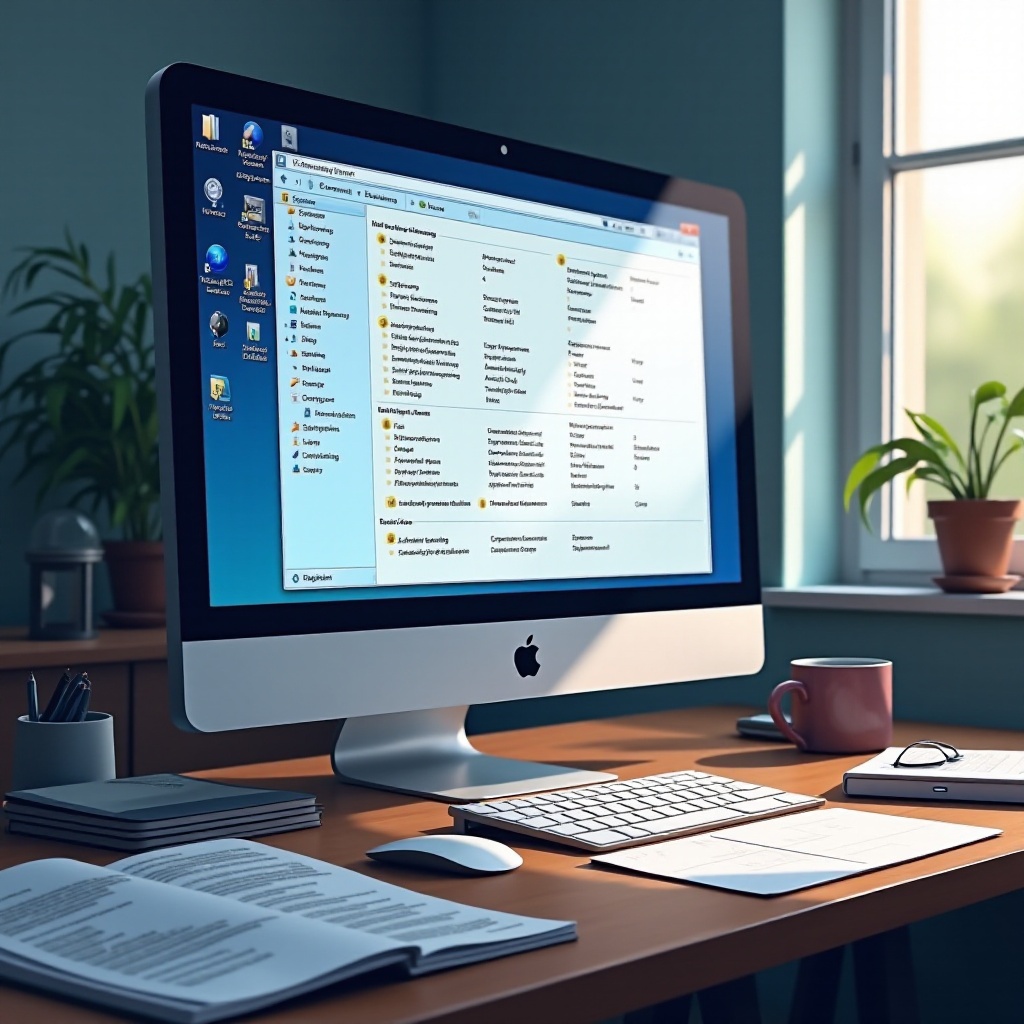
パーティション管理やディスクの準備には、消去プロセスの前後にディスク管理を利用します。スタート > コントロールパネル > システムとセキュリティ > 管理ツール > コンピュータの管理 > ディスク管理からアクセスできます。これにより、データ管理や将来のOSインストールが簡素化されます。
サードパーティソフトウェアによる消去
サードパーティのソフトウェアは、ハードドライブ消去のための追加機能とセキュリティを提供し、Windows 7のネイティブユーティリティにはない機能を備えています。
最適なソフトウェアの選択
信頼性があり安全なサードパーティのソフトウェアを選択しましょう。例えば、DBAN(Darik’s Boot and Nuke)やEraserなどです。これらのツールは徹底した消去ソリューションを提供し、Gutmann方式やDoD 5220.22-M標準などの厳格なセキュリティプロトコルに準拠しています。
トップソフトウェアのステップバイステップチュートリアル
- DBAN:
- DBAN ISOをCDまたはUSBドライブに書き込みます。
- CDまたはUSBドライブからコンピュータを起動します。
- 消去するドライブを選択します。
-
適切な消去方法を選択してプロセスを開始します。
-
Eraser:
- Eraserをダウンロードしてインストールします。
- Eraserを開き、新しいタスクを作成します。
- 消去するディスクを選択し、消去方法を選びます。
- タスクを実行して消去プロセスを開始します。
これらのツールは、消去手順を細かく制御し、データを安全に保護する取り組みを強化します。
消去後のチェックリスト
ハードドライブの消去が完了した後も、いくつかの最終タスクを実行して徹底性を確認し、準備を整えます。
成功した消去の検証
消去後、すべてのデータが確実に消えたことを確認することが重要です。システムを再起動して、残存ファイルがないか確認します。検証ツールを使ってドライブをスキャンし、データが完全に削除されていることを確認することも可能です。
Windows 7の再設定
ハードドライブがきれいになったら、Windows 7を再インストールすることを検討します。インストールメディアやリカバリパーティションを使用して新たなインストールを行い、システムを将来の利用や販売に備えます。
結論
Windows 7のハードドライブを消去することは、恐れる必要はありません。徹底的な準備、適切なツール、および体系的な計画により、データが完全に消去され、プライバシーが保護され、システムが次のアプリケーションに向けて準備されます。
よくある質問
Windows 7でハードドライブを消去した後にデータを復元できますか?
いいえ、一度ハードドライブが安全に消去されると、特に高度な消去アルゴリズムを使用している場合、データの復元はほぼ不可能です。
Windows 7でハードドライブを消去するのにどのくらい時間がかかりますか?
所要時間はドライブのサイズと選択した方法によって異なり、数分から数時間かかる場合があります。
誤って間違ったドライブを消去してしまった場合はどうすればいいですか?
ドライブの使用を直ちに停止し、プロのデータ復旧サービスに助けを求めてください。ただし、復旧の可能性は低いです。