iPhoneをテレビにワイヤレスで接続する方法
紹介
iPhoneからTVへ直接コンテンツをストリーミングすることは、家庭での視聴体験を変えることができます。最新のバケーション写真を共有したり、映画に没頭したりする際に、ワイヤレス接続は簡単かつ柔軟にこれを実現できます。このガイドでは、TVのセットアップやブランドに関係なく、iPhoneをTVにワイヤレスで接続するさまざまな方法を紹介します。
ワイヤレス接続オプションの理解
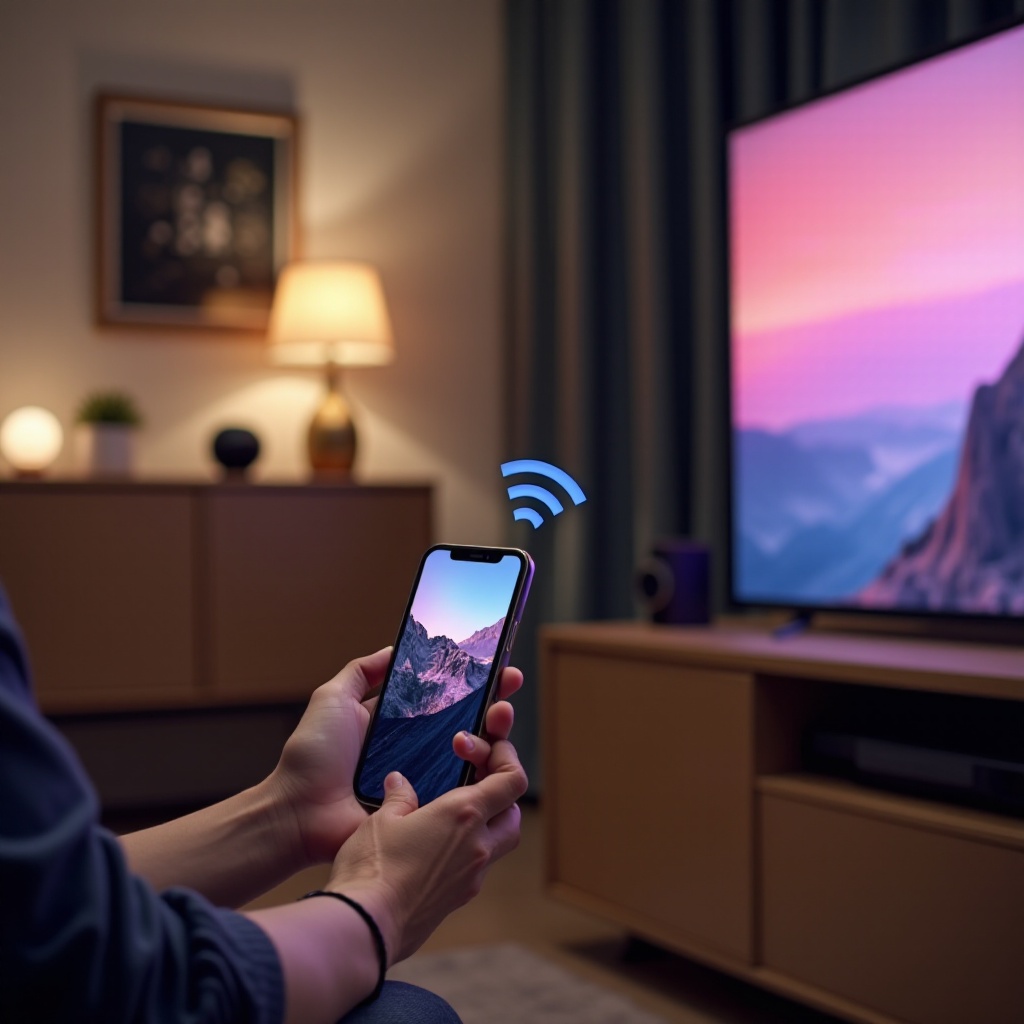
具体的な方法に入る前に、iPhoneをTVに接続するためのワイヤレスオプションの範囲を理解することが重要です。現代のテレビの中には、ビルトインのストリーミング機能を備えているものもありますが、Chromecastやスマートアプリなどの外部デバイスを必要とするものもあります。これらのオプションを理解することで、自分のニーズと好みに最も適したものを決定できます。これにより時間を節約できるだけでなく、毎回シームレスな接続が保証されます。
AirPlayを使用したシームレスな接続
AppleのAirPlay技術は、iPhoneからAirPlay対応TVにコンテンツをストリームするための直接的方法を提供します。
AirPlayに必要なもの
AirPlayを動作させるには、Apple TVまたはAirPlay 2をサポートするスマートTVが必要です。iPhoneとTVが同じWi-Fiネットワークに接続されていることが重要です。
AirPlayを使用した接続手順
- デバイスが同じWi-Fiネットワークにあることを確認します。
- iPhoneで希望のコンテンツを開きます。
- コントロールセンターにアクセスし(下にスワイプ)、「画面ミラーリング」をタップします。
- 表示されるリストからApple TVまたは対応TVを選びます。
AirPlayの問題をトラブルシューティング
問題が発生した場合は、インターネット接続を確認し、すべてのデバイスが最新のソフトウェアを持っていることを確認してください。多くの場合、iPhoneとTVの再起動が接続の問題を解決します。
Chromecastでのペアリング
Chromecastは、ワイヤレスでコンテンツを共有するための別の方法を提供します。それは汎用性があり、多くのストリーミングサービスをサポートしています。
Chromecastのセットアップ
始めるには:
- ChromecastデバイスをTVのHDMIポートに挿入します。
- iPhoneにGoogle Homeアプリをダウンロードします。
- アプリ内の指示に従ってChromecastをWi-Fiネットワークに接続します。
Chromecastでのコンテンツストリーミング
- YouTubeやNetflixなどのChromecast対応のアプリを開きます。
- 「キャスト」アイコンをタップし、リストからChromecastデバイスを選びます。
- メディアはすぐにTVで再生を開始するはずです。
一般的なChromecastの問題と解決策
問題が発生した場合、iPhoneとChromecastが同じWi-Fiネットワークにあることを確認してください。ChromecastデバイスのリセットやGoogle Homeアプリの更新がほとんどの問題を解決できます。
スマートTVを利用した直接接続
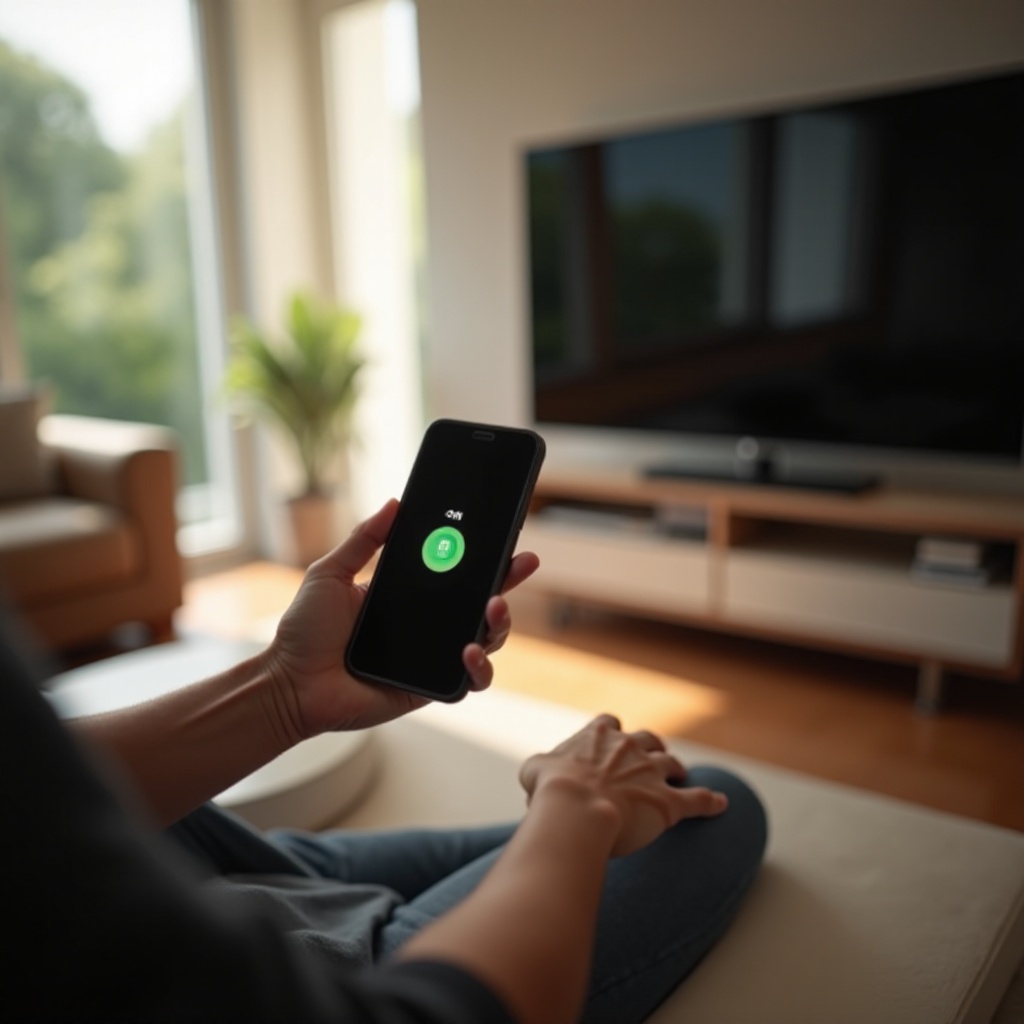
スマートTVは外部デバイスを必要とせずに直接接続を提供し、家庭のエンターテイメントを革新しています。
互換性の確認
TVのマニュアルまたはメーカーのウェブサイトを確認し、スクリーンミラーリングやAirPlayがサポートされているかを確認してください。
ビルトインキャスティングアプリの使用
- TVメニューを探索し、Miracastのようなネイティブキャスティングアプリを含んでいるか確認します。
- キャスティングアプリまたはスクリーンミラーリング機能を使用してiPhoneを接続するために画面上の指示に従います。
視聴体験の向上
最適な画質のために、TVの設定を調整します。TVリモコンで音声設定を改善することも、音声の明瞭さを確保し体験を向上させます。
サードパーティのアプリとデバイスの活用
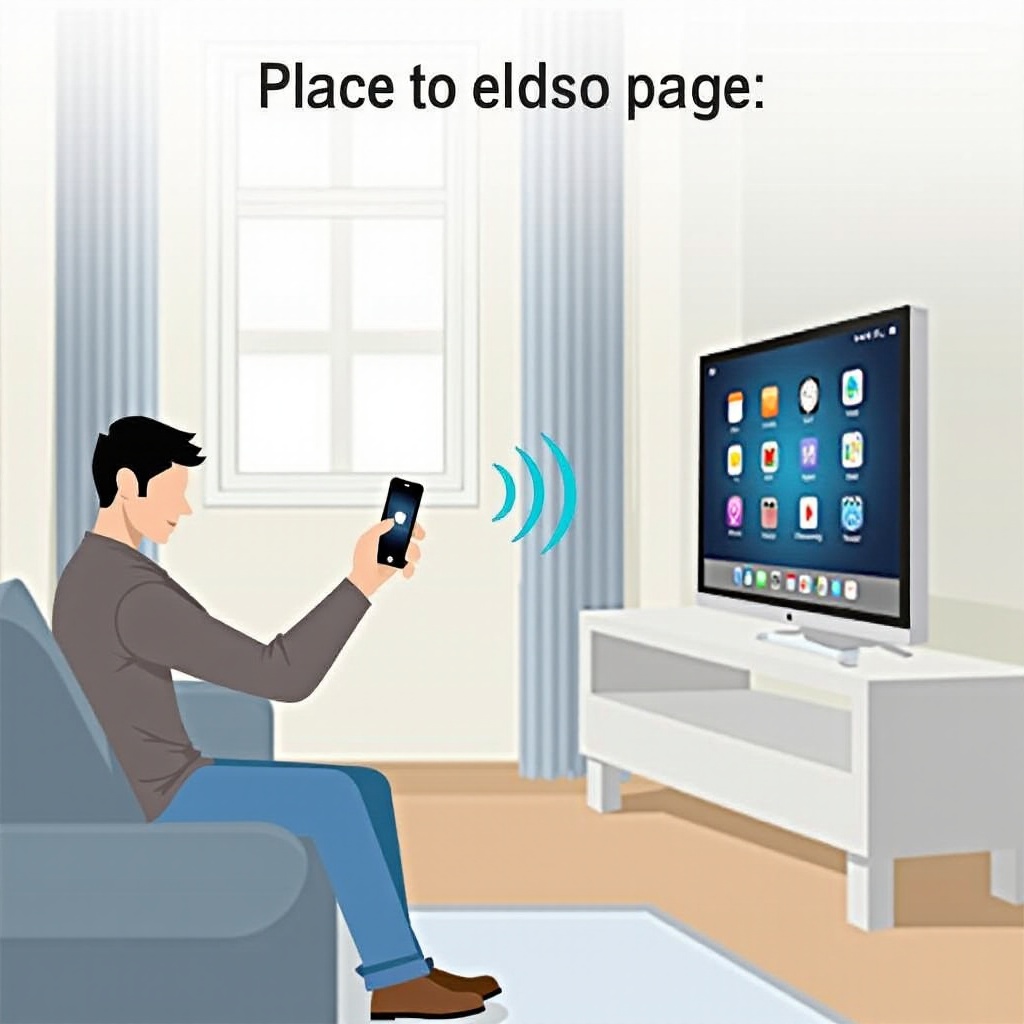
デバイスがAirPlayやChromecastを自然にサポートしていない場合、サードパーティのアプリケーションとハードウェアが効果的な解決策となります。
人気アプリの概要
Mirror for Roku、AllCast、Smart Viewなどのアプリケーションは、さまざまなTVモデルにiPhoneを接続するための信頼性のある代替手段を提供します。
アプリのステップバイステップガイド
- 選択したアプリをApp Storeからダウンロードします。
- iPhoneとTVが同じWi-Fiネットワークを共有していることを確認します。
- アプリで提供されている指示に従い、接続を確立してストリーミングを開始します。
結論
結論として、iPhoneをTVにワイヤレスで接続することは、ケーブルの煩わしさを排除し、メディアの楽しみ方に自由を提供し、視聴体験を大幅に向上させます。Appleの洗練されたAirPlay、使いやすいChromecast、またはサードパーティのアプリを使用するなど、さまざまなセットアップや好みに応じて多数のオプションがあります。最も効果的な方法を探し、簡単にストリーミングを楽しんでください。
よくある質問
iPhoneをどのテレビにもワイヤレスで接続できますか?
いいえ、AirPlay、Chromecast、Miracast、またはサードパーティアプリと互換性のあるテレビのみがワイヤレス接続できます。
接続が遅い場合はどうすればよいですか?
Wi-Fiの強度を確認し、ルーターを再起動し、バックグラウンドアプリの使用を減らして接続性を向上させてください。
ワイヤレス接続に関してセキュリティの懸念はありますか?
強力なWi-Fiパスワードを設定し、デバイスのファームウェアを定期的に更新してセキュリティの脆弱性を軽減してください。