コンピュータの画面を横向きから縦向きに変更する方法
紹介
今日のデジタル社会では、画面の向きは視聴体験や全体的な生産性に大きく影響を与える重要な要素です。横向きの画面はデフォルトであり、多くのタスク、たとえばビデオを視聴する場合に適していますが、垂直のセットアップが使い勝手を大幅に向上させる場合もあります。プログラミング、文書編集、読書などのタスクでは、垂直方向の向きがより多くのコンテンツを表示し、絶え間ないスクロールなしに作業がしやすくなります。Windows、MacOS、Linuxなどの異なるオペレーティングシステムでコンピュータ画面を水平から垂直に切り替える方法を理解することで、自分のニーズに合わせた作業スペースを効果的に作り出すことができます。
画面の向きを理解する
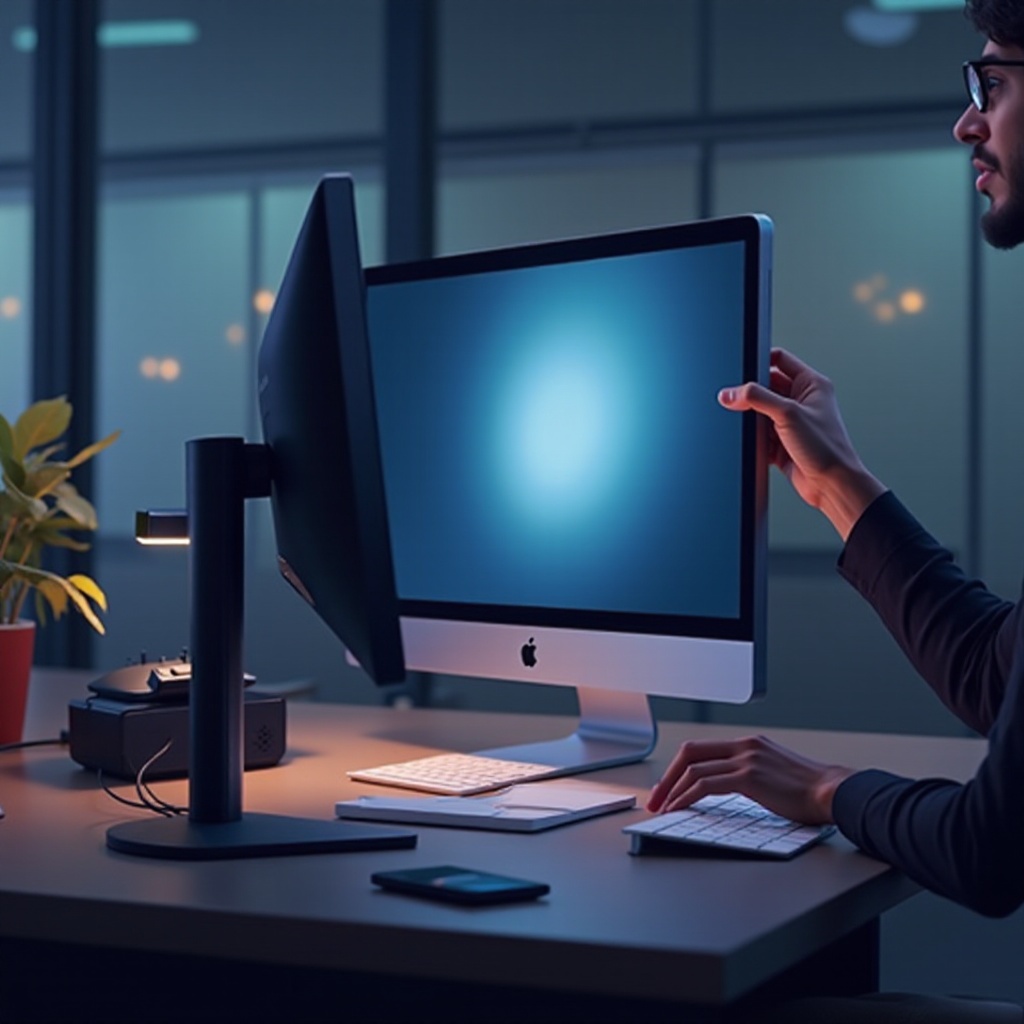
画面の向きは、ワークステーションの流れやアクセス性を決定する要素となります。通常、モニターは横向きモードに設定され、広いビューが利益をもたらすコンテンツをサポートしますが、縦向きモードは広範な読書や詳細な編集のために比類のない利点を提供します。画面の向きのダイナミクスを理解することで、個人およびプロフェッショナルなワークフローの要件に合わせてディスプレイをシームレスにカスタマイズできます。
垂直スクリーンの向きの利点
画面レイアウトを垂直に切り替えることで、コンピュータの使用体験をさまざまな方法で改善できます:
-
文書表示の改善: 垂直スクリーンは、長い文書やウェブページを扱う際に頻繁なスクロールの必要性を減少させ、読書や編集のプロセスを合理化します。
-
生産性の向上: 開発者にとっては、より多くのコード行が表示され、デバッグやコードレビューが迅速に行えます。同様に、作家も原稿をより完全に表示できるため、校正や編集段階が簡単になります。
-
マルチモニター設定の最適化: 横向きと縦向きのスクリーンを組み合わせることで作業スペースを最大化し、効率的なマルチタスクや整理が可能になります。
垂直方向の利点を活用することで、コンピュータ環境とのインタラクションを最適化し、最大限の使用性に適応することができます。
異なるオペレーティングシステムで画面の向きを変更する方法
画面の向きを変更する手順は各オペレーティングシステムでわずかに異なりますが、プラットフォーム全体で使いやすいように設計されています。
Windowsで画面の向きを変更する
- 表示設定にアクセスする:
- デスクトップを右クリックしてコンテキストメニューを開きます。
-
「表示設定」を選択して進みます。
-
向きを調整する:
- 「向き」ドロップダウンメニューに移動します。
- 希望の設定(「横向き」、「縦向き」、「横向き(反転)」、「縦向き(反転)」)を選択します。
-
「適用」をクリックして変更を適用します。
-
変更を確認する:
- 確認ボックスが表示されます。新しい向きに満足したら「変更を維持」を選びます。
MacOSで画面の向きを変更する
- システム環境設定を開く:
- 左上にあるAppleアイコンをクリックします。
-
ドロップダウンから「システム環境設定」を選びます。
-
ディスプレイ設定:
- 「ディスプレイ」に移動します。
-
利用可能な場合、「回転」で「90°」や「270°」などの向きを選択します。
-
調整を適用する:
- 設定を確認し、画面がそれに応じて回転します。
一部のMacでは、画面の回転を容易にするためにサードパーティのアプリケーションが必要な場合があります。
Linuxユーザーへの追加考慮事項
- システム設定にアクセスする:
-
使用するLinuxディストリビューションによって、「システム設定」または「ディスプレイ」に移動します。
-
向きを選択する:
-
利用可能なオプションから希望の向きを選びます。
-
確認して保存する:
- 変更を実施し、すべてが正しく表示されていることを確認します。
この移行の容易さは、特定のLinuxディストリビューションがこうした変更をサポートする程度に依存し、一部のものには追加のソフトウェアやコマンドが必要な場合があります。
クイック画面変更のためのキーボードショートカットを使用する
画面の向きを頻繁に切り替える方にとって、キーボードショートカットはより効率的なナビゲーションを提供します。
- Windows: Ctrl + Alt + 矢印キーを使用します。例えば、Ctrl + Alt + 右矢印はディスプレイを時計回りに回転させます。
- MacOS: 標準のショートカットはありませんが、システム環境設定を通じてカスタムショートカットを作成できます。
- Linux: MacOSと同様に、デスクトップ環境の設定を通じてショートカットを設定します。
ショートカットを実装することで、特に動的な作業環境で画面の向きを切り替えるプロセスを大幅に迅速化できます。
一般的な問題のトラブルシューティング
画面の向きを変更すると、予期しない問題が発生することがあります。以下は一般的な問題への対処方法です:
-
回転効果がない: グラフィックスドライバが完全に更新されていることを確認します。古いドライバは、WindowsおよびLinuxでの回転機能を妨げる可能性があります。
-
互換性のないディスプレイ: 一部のモニターは特定の向きをサポートしていません。モニターのマニュアルでその機能を確認します。
-
表示エラー: 画面が間違って整列されている場合、以前の設定に戻して、必要に応じてモニターのガイドラインを参照します。
これらのトラブルシューティング手順に従うことで、画面の向きに関する課題のほとんどを解決することができます。
垂直ディスプレイのセットアップを最適化するためのヒント
これらの提案を通じて、垂直ディスプレイの潜在能力を最大限に引き出します:
- モニターの高さを調整する: 首の疲れを軽減するために、ディスプレイの上部を目の高さに配置します。
- 適切なアプリを使用する: テキストエディタやウェブブラウザなど、垂直スクリーンに最適化されたアプリケーションを活用します。
- モニタースタンドを検討する: 高さ調整可能なスタンドは、異なる向きの間を移動しやすくし、エルゴノミクスを改善します。
最適化された垂直ディスプレイのセットアップは、日常のコンピューティングタスクを強化し、快適さと機能性を確保します。
結論
コンピュータ画面の向きを横から垂直に切り替えることで、生産性や使いやすさの新しい世界が開けます。この設定の変化をマスターすることで、日々のテクノロジーに対するインタラクションを大幅に豊かにすることができます。キーボードショートカットを利用し、セットアップをエルゴノミクスに合わせて調整し、トラブルシューティングガイドラインに従って、さまざまなオペレーティングシステムでのこの変更を無理なくナビゲートしてください。
よくある質問
手順を踏んでも画面が回転しないのはなぜですか?
問題は、グラフィックドライバーが古いかハードウェアが対応していない可能性があります。ドライバーとモニターの両方がそのような変更に対応していることを確認してください。
すべてのモニターが縦向きに対応していますか?
すべてのモニターが縦向きに対応しているわけではありません。製品の仕様を確認するか、マニュアルで向き機能について相談してください。
縦向きに切り替えた後、より良い人間工学的調整をするにはどうすればよいですか?
モニターの上端を目の高さに合わせ、エルゴノミックな家具を使用し、十分な照明を確保して負担を最小限に抑えます。モニターを最適な位置に配置するために、調整可能なスタンドに投資してください。