Jak podłączyć AirPods do swojego Smart TV w 2024 roku
Wprowadzenie
Odkryj pełny potencjał swojego doświadczenia widzenia, podłączając AirPods do swojego smart TV. To ustawienie umożliwia dźwięk najwyższej jakości, zapewniając oglądanie filmów i programów bez zakłóceń. Niezależnie od tego, czy chcesz spędzić spokojny wieczór w domu, czy stworzyć immersyjne środowisko dźwiękowe, podłączenie AirPods do smart TV to zmiana gry. Przeprowadzimy Cię przez cały proces, czyniąc go prostym i bezstresowym.
Zrozumienie kompatybilności
Zanim przystąpisz do procesu połączenia, ważne jest upewnienie się, że Twoje urządzenia są kompatybilne. Nie wszystkie modele AirPods i smart telewizory oferują bezproblemową łączność, więc zweryfikujmy.
- Sprawdź Model Swoich AirPods: Upewnij się, że Twoje AirPods obsługują połączenia Bluetooth. Większość najnowszych modeli, w tym AirPods Pro i AirPods Max, tak robi.
- Zweryfikuj Wersję Bluetooth Twojego Telewizora: Nowoczesne smart telewizory zazwyczaj mają Bluetooth, ale ważne jest, aby to potwierdzić. Rekomendowane są telewizory z Bluetooth w wersji 4.0 lub wyższej dla optymalnej wydajności.
Zapewniając tę kompatybilność, możesz postępować pewnie, wiedząc, że połączenie będzie udane.
Przewodnik Krok po Kroku Jak Podłączyć AirPods do Smart TV
Podłączenie AirPods do smart TV nie musi być skomplikowane. Postępuj według tych kroków, aby uzyskać ustawienie bez problemów:
- Włącz Bluetooth w Swoim Telewizorze:
- Przejdź do menu ustawień telewizora.
-
Zlokalizuj opcję ‘Bluetooth’ i włącz ją, jeśli nie jest już aktywna.
-
Przygotuj Swoje AirPods do Parowania:
-
Umieść AirPods w etui do ładowania, otwórz pokrywę i przytrzymaj przycisk ustawień z tyłu etui, aż zacznie migać na biało.
-
Sparuj Urządzenia:
- W menu Bluetooth Twojego telewizora wyszukaj nowe urządzenia.
- Wybierz swoje AirPods z listy.
-
Potwierdź parowanie, jeśli to konieczne.
-
Przetestuj Połączenie:
- Odtwórz dowolny dźwięk, aby upewnić się, że dźwięk jest kierowany przez Twoje AirPods.
Instrukcje dla konkretnych marek telewizorów:
– Samsung Smart TV: Wejdź do ‘Ogólne’ w Ustawieniach, następnie ‘Zarządzanie Urządzeniami Zewnętrznymi’ i wybierz Bluetooth. Postępuj zgodnie z instrukcjami parowania.
– LG Smart TV: Otwórz ‘Ustawienia,’ wybierz ‘Dźwięk,’ następnie ‘Wyjście Dźwięku.’ Wybierz ‘LG Sound Sync/Bluetooth.
– Sony i inne marki: Przejdź do ‘Ustawienia,’ wybierz ‘Sieć & Akcesoria,’ następnie ‘Bluetooth,’ aby przystąpić do parowania.
Postępując według tych kroków, jesteś gotowy na ulepszone doświadczenie audio z Twoim smart TV.
Rozwiązywanie typowych problemów
Problemy z połączeniem mogą się zdarzyć, ale często towarzyszą im proste rozwiązania. Oto najczęstsze problemy i ich rozwiązania:
- Przerwanie Połączenia Bluetooth: Zapewnij minimalną interferencję Wi-Fi, utrzymując rozsądną odległość od routera.
- Opóźnienie dźwięku: Sprawdź aktualizacje oprogramowania układowego zarówno na Twoim telewizorze, jak i AirPods, aby rozwiązać ten problem.
- Problemy z Parowaniem: Zresetuj swoje AirPods, przytrzymując przycisk ustawień, aż światło zacznie migać na bursztynowo, a potem ponownie na biało.
Rozwiązanie tych problemów prowadzi do stabilnego i przyjemnego doświadczenia audio, wzbogacając czas oglądania.
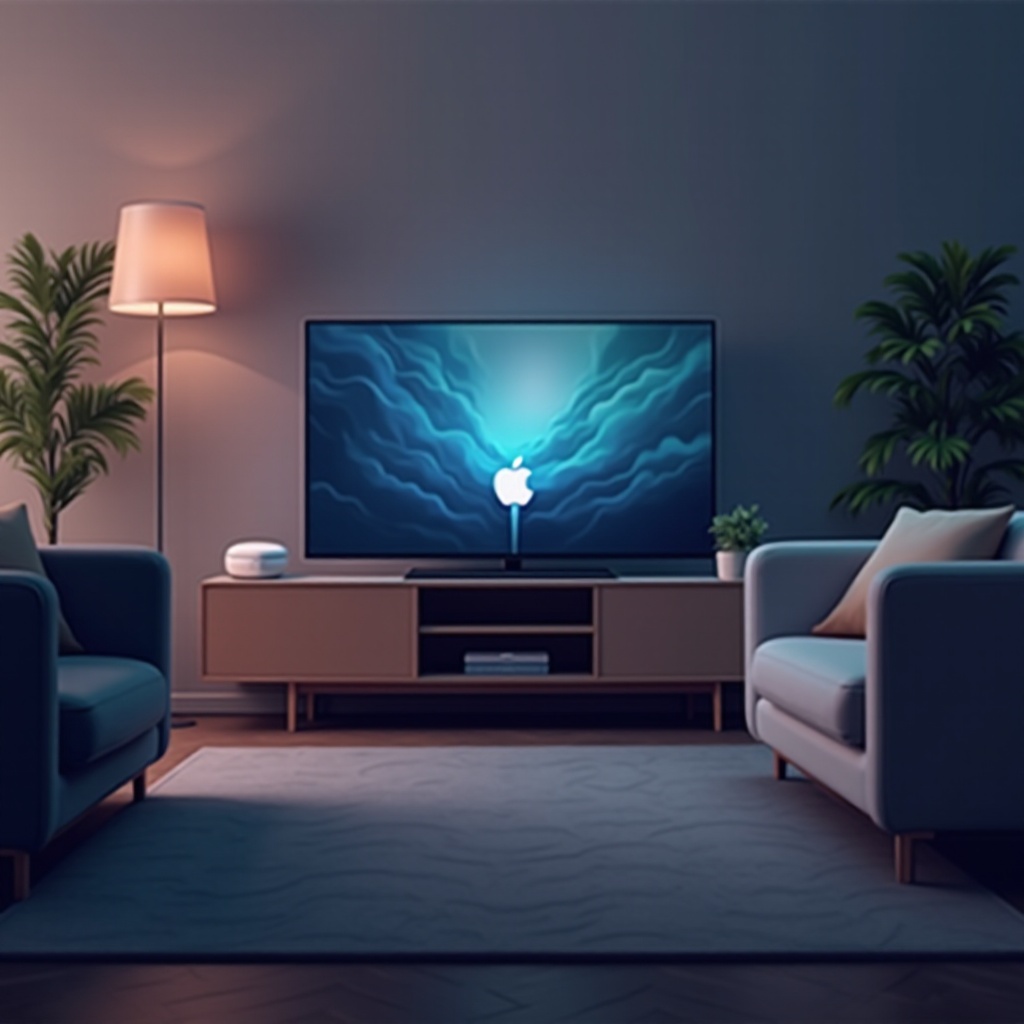
Optymalizacja doświadczenia audio
Osiągnięcie najlepszej jakości dźwięku może odmienić Twoją konsumpcję multimediów. Oto kilka wskazówek dotyczących optymalizacji:
- Dostosuj ustawienia AirPods: Użyj wszelkich dostępnych equalizerów lub ustawień poprawy dźwięku na swoim telewizorze, aby uzyskać najlepsze rezultaty.
- Ustawienia dźwięku przestrzennego: Aktywuj wszelkie możliwości dźwięku przestrzennego na swoim telewizorze, aby pogłębić doświadczenie audio.
Te dostosowania mogą znacznie poprawić klarowność i bogactwo dźwięku.
Eksplorowanie dodatkowych rozwiązań łączności
Jeśli Twój telewizor nie jest kompatybilny z Bluetooth lub łączność jest niestabilna, rozważ te alternatywy:
- Nadajniki Bluetooth: Zainwestuj w nadajnik Bluetooth, który podłącza się do wyjścia audio Twojego telewizora, umożliwiając bezprzewodowe połączenie.
- Aplikacje i narzędzia firm trzecich: Eksploruj aplikacje, które ułatwiają łączność Bluetooth przez sieci lokalne.
Te rozwiązania rozszerzają funkcje audio bezprzewodowego na starsze modele bez wbudowanego Bluetooth.
Podsumowanie
Ulepszenie doświadczenia widzenia poprzez podłączenie AirPods do smart TV jest zarówno praktyczne, jak i satysfakcjonujące. Ciesz się bezprzewodowym, wysokiej jakości dźwiękiem, który bezproblemowo uzupełnia Twoje doświadczenie wizualne. Dzięki zrozumieniu kompatybilności i postępując zgodnie z naszym przewodnikiem, masz wszystkie narzędzia potrzebne do ustawienia nieskazitelnego doświadczenia audio z Twoim telewizorem.
Najczęściej Zadawane Pytania
Czy mogę podłączyć AirPods do starszego telewizora smart?
Tak, możesz użyć nadajnika Bluetooth podłączonego do wyjścia audio telewizora, aby umożliwić kompatybilność.
Co zrobić, jeśli moje AirPods nie łączą się z telewizorem?
Upewnij się, że oba urządzenia są włączone i w zasięgu. Sprawdź ustawienia widoczności Bluetooth i spróbuj zresetować swoje AirPods.
Czy istnieje sposób na poprawę jakości dźwięku przy użyciu AirPods z telewizorem smart?
Skorzystaj z ustawień ulepszania dźwięku i regulacji korektora w swoim telewizorze dla lepszego wydobycia dźwięku.