Jak bez wysiłku przenieść wiadomości tekstowe na nowy telefon Samsung
Zakup nowego telefonu Samsung zawsze jest ekscytujący, ale przenoszenie wiadomości tekstowych może wydawać się przytłaczające. Wiadomości tekstowe często zawierają istotne informacje i cenne wspomnienia, co sprawia, że ważne jest, aby były zachowane podczas przechodzenia na nowe urządzenie. Ten przewodnik dostarczy prostych metod, które pomogą ci upewnić się, że twoje wiadomości również przejdą na nowe urządzenie.
Wprowadzenie
Gdy przechodzisz na nowy telefon Samsung, priorytetem jest przeniesienie wszystkich ważnych danych. Wiadomości tekstowe, w szczególności, zawierają istotne rozmowy i informacje. W tym przewodniku omówimy kilka efektywnych metod przenoszenia wiadomości tekstowych na nowe urządzenie Samsung. Poruszymy również potencjalne problemy i pytania, aby zagwarantować bezproblemową migrację.
Przygotowanie do Transferu
Zanim zaczniemy proces transferu, ważne jest, aby upewnić się, że zarówno stare, jak i nowe urządzenie Samsung są gotowe. Właściwe przygotowanie może znacznie usprawnić proces.
- Naładuj oba urządzenia do pełna: Zapobiega to jakimkolwiek przerwom spowodowanym utratą zasilania podczas procesu transferu.
- Połącz się z niezawodną siecią Wi-Fi: Stabilne połączenie z Internetem jest kluczowe dla bezproblemowego doświadczenia transferu danych.
- Zaktualizuj oba urządzenia: Upewnienie się, że twoje telefony mają najnowsze aktualizacje oprogramowania, zwiększa kompatybilność i rozwiązuje problemy związane z bezpieczeństwem.
Te kroki przygotowawcze pomagają stworzyć fundament dla udanego transferu danych, torując drogę do płynnego przejścia między urządzeniami.
Metoda 1: Transfer za pomocą Samsung Smart Switch
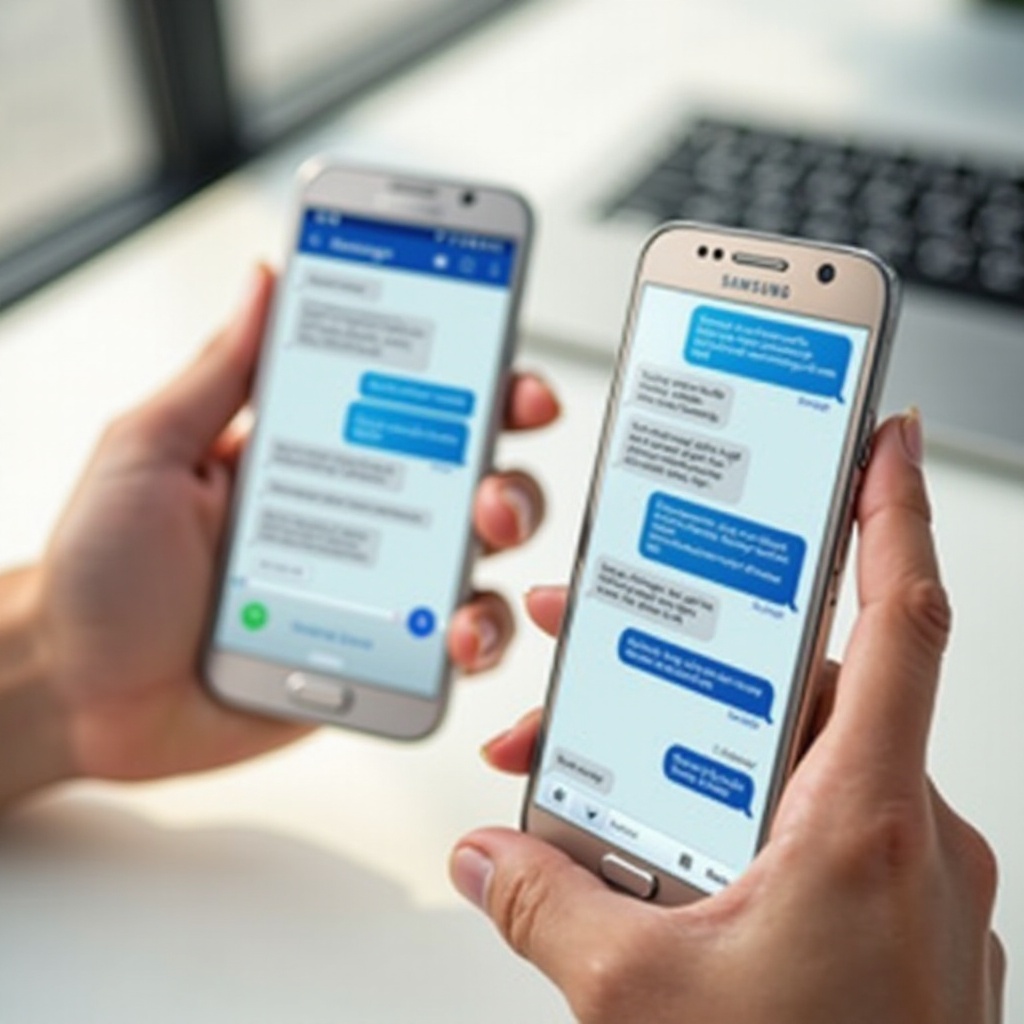
Samsung Smart Switch oferuje prostą metodę przenoszenia wiadomości tekstowych i innych danych pomiędzy telefonami Samsung. Oto jak skutecznie z niego korzystać:
- Zainstaluj Samsung Smart Switch: Jeśli aplikacja nie jest już zainstalowana, pobierz ją z Google Play Store na obu urządzeniach.
- Połącz urządzenia: Uruchom aplikację i wybierz ‘Wyślij dane’ na starym telefonie oraz ‘Odbierz dane’ na nowym telefonie.
- Wybierz rodzaj połączenia: Wybierz ‘Bezprzewodowe’ jako metodę transferu.
- Wybierz dane do transferu: Zaznacz ‘Wiadomości’, wraz z innymi danymi, które chcesz przenieść.
- Rozpocznij transfer: Postępuj zgodnie z instrukcjami na ekranie, a po zakończeniu procesu otrzymasz wiadomość potwierdzającą.
Samsung Smart Switch to wygodny wybór, ponieważ umożliwia transfer nie tylko wiadomości, ale także kontaktów, zdjęć i więcej. To narzędzie all-in-one upraszcza przejście bez potrzeby używania komputera.
Metoda 2: Transfer za pomocą Samsung Cloud
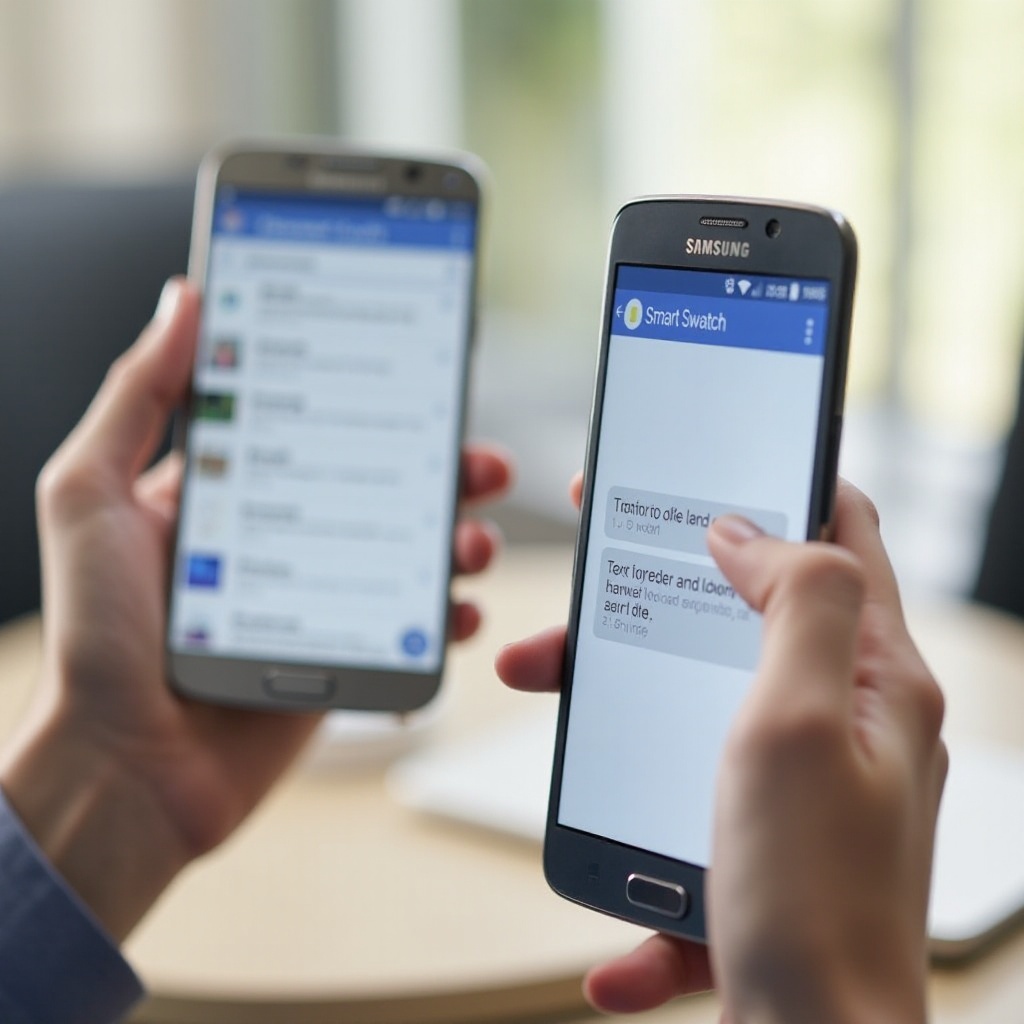
Wykorzystanie Samsung Cloud do przenoszenia wiadomości tekstowych zapewnia ich kopię zapasową i bezpieczny proces transferu.
- Tworzenie kopii zapasowej wiadomości tekstowych na starym telefonie:
- Przejdź do Ustawienia > Konta i kopie zapasowe > Kopia zapasowa i przywracanie.
-
Wybierz ‘Kopia zapasowa danych’ i upewnij się, że ‘Wiadomości’ są zaznaczone.
-
Przywracanie wiadomości na nowym telefonie:
- Na nowym urządzeniu Samsung przejdź do Ustawienia > Konta i kopie zapasowe > Przywracanie danych.
- Wybierz ‘Wiadomości’ i naciśnij ‘Przywróć’.
Korzystanie z Samsung Cloud nie tylko ułatwia przenoszenie wiadomości, ale także zapewnia ich bezpieczne zapisywanie na przyszłość.
Metoda 3: Alternatywne aplikacje zewnętrzne
Jeśli preferujesz opcje inne niż wbudowane narzędzia Samsunga, liczne aplikacje zewnętrzne oferują skuteczne rozwiązania do transferu wiadomości.
- Wybierz niezawodną aplikację: Wybierz zaufaną aplikację, taką jak SMS Backup & Restore z Google Play Store.
- Instalacja i konfiguracja: Zainstaluj aplikację na obu telefonach.
- Twórz kopię zapasową wiadomości na starym telefonie: Użyj aplikacji do stworzenia pliku kopii zapasowej twoich wiadomości.
- Prześlij plik kopii zapasowej: Udostępnij go za pośrednictwem e-maila lub usługi w chmurze na nowe urządzenie.
- Przywróć wiadomości na nowym telefonie: Użyj aplikacji, aby uzyskać dostęp do kopii zapasowej i przywrócić wiadomości tekstowe na nowym urządzeniu.
Chociaż te aplikacje są praktyczne, ważne jest, aby zweryfikować ich dane bezpieczeństwa w celu ochrony twoich danych.
Rozwiązywanie typowych problemów
Przenoszenie wiadomości tekstowych nie zawsze przebiega bezproblemowo. Oto niektóre z typowych problemów, na które możesz napotkać, oraz jak je rozwiązać:
- Transfer przerywa się w połowie: Upewnij się, że oba telefony mają wystarczająco dużo miejsca na dane i stabilne połączenie Wi-Fi.
- Problemy z łącznością: Spróbuj ponownie uruchomić oba urządzenia i ponownie połączyć się z siecią Wi-Fi.
- Smart Switch nie działa prawidłowo: Upewnij się, że zarówno aplikacja, jak i oprogramowanie twojego urządzenia są zaktualizowane, aby uzyskać najnowsze poprawki.
Te rozwiązania pomagają rozwiązać potencjalne problemy, zapewniając płynność procesu transferu danych.
Podsumowanie
Przenoszenie wiadomości tekstowych na nowy telefon Samsung jest kluczowe dla zatrzymania ważnych rozmów i wspomnień. Niezależnie od tego, czy wybierzesz Samsung Smart Switch, Samsung Cloud czy zaufaną aplikację zewnętrzną, ten kompleksowy przewodnik dostarcza jasnych i praktycznych kroków dla łatwego przejścia. Zaznajomienie się z tymi metodami pozwala cieszyć się nowym urządzeniem bez utraty cennych wiadomości.
Najczęściej Zadawane Pytania
Czy mogę przenieść wiadomości, jeśli mój stary telefon jest uszkodzony?
Tak, możesz przenieść wiadomości, jeśli Twój stary telefon nadal się włącza lub jeśli wykonałeś kopię zapasową wiadomości.
Jak mogę zapewnić bezpieczeństwo moich wiadomości tekstowych podczas transferu?
Zawsze korzystaj z bezpiecznych sieci do przesyłania danych i weryfikuj wiarygodność wszelkich aplikacji firm trzecich. Szyfruj kopie zapasowe, jeśli to możliwe.
Czy możliwe jest przeniesienie innych typów danych wraz z wiadomościami?
Tak, korzystając z Samsung Smart Switch lub podobnych aplikacji, możesz przenieść kontakty, zdjęcia, filmy i inne typy danych.