Hoe je kunt streamen naar Twitch vanaf je PS5: De Ultieme Gids
Inleiding
Streaming is een enorm onderdeel geworden van de gamingcultuur, waardoor spelers wereldwijd hun ervaringen in realtime kunnen delen. De PlayStation 5 (PS5) biedt ingebouwde functies die het eenvoudig en naadloos maken om je games voor een publiek op Twitch te streamen. Of je nu een nieuwkomer bent die graag je gameplay wilt delen of een ervaren streamer op zoek naar duidelijkheid, deze gids leidt je door elke noodzakelijke stap om rechtstreeks vanaf je PS5 te streamen.
Je PS5 voorbereiden op streaming
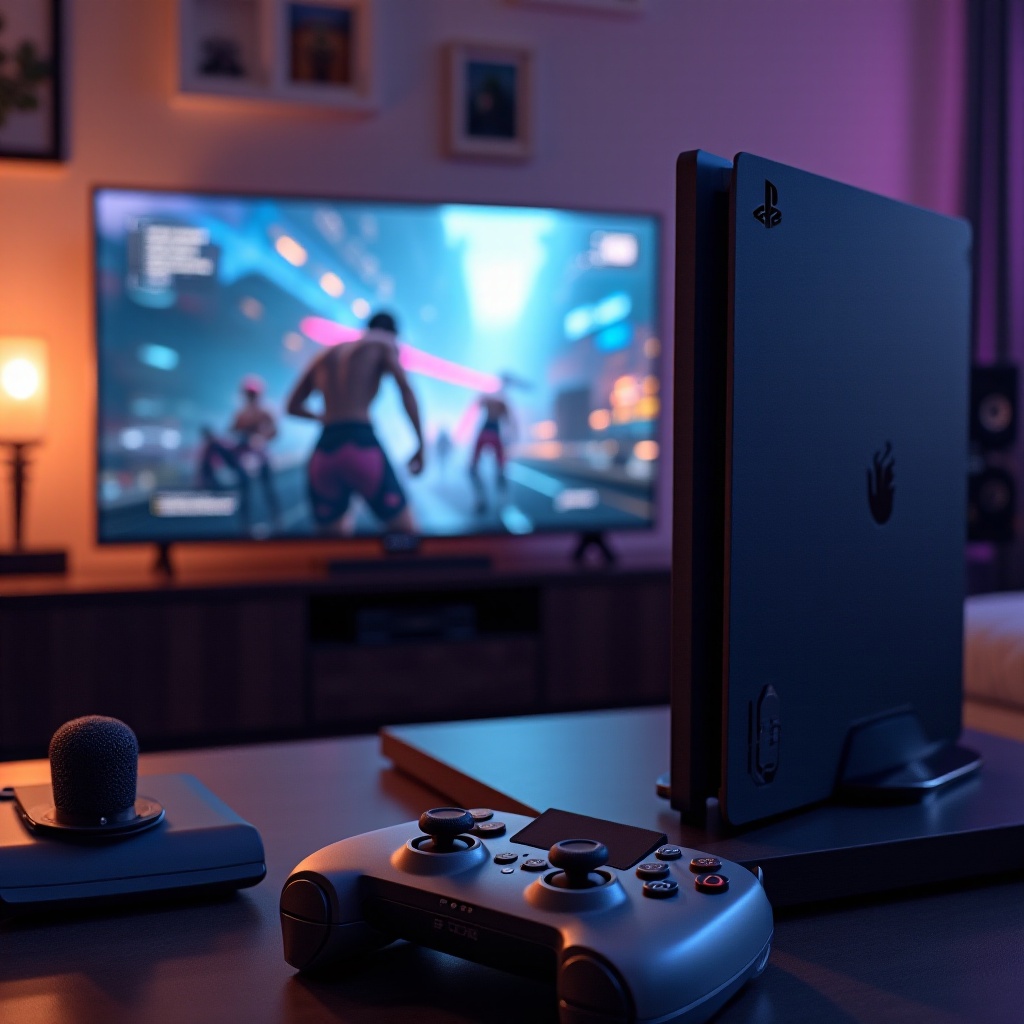
Voordat je de wereld van streaming betreedt, zorg ervoor dat je PS5 klaar is voor een soepele uitzending. Het is cruciaal om je console bijgewerkt te houden met de nieuwste systeemsoftware. Dit zorgt ervoor dat je de nieuwste prestatieverbeteringen en bugfixes ontvangt met betrekking tot streaming.
1. Bevestig dat je internetverbinding stabiel is. Een bedrade verbinding is vaak betrouwbaarder dan wifi en helpt vertragingen tijdens live-uitzendingen te voorkomen.
2. Navigeer naar ‘Instellingen’, vervolgens ‘Netwerk’ om je verbindingsstatus te controleren. Zorg ervoor dat je internetsnelheid de kwaliteit van de stream ondersteunt die je wilt leveren.
Met je PS5 voorbereid, is de volgende stap om je Twitch-account te integreren, waardoor je naadloos live kunt gaan.
Een Twitch-account aanmaken en koppelen
Een Twitch-account hebben is essentieel voor direct streamen vanaf je PS5. Als je er nog geen hebt:
– Bezoek de Twitch-website op je computer of gebruik de mobiele app om je aan te melden.
– Beveilig je kanaal door je profiel aan te passen en streamingvoorkeuren in te stellen.
Zodra je account klaar is:
1. Ga vanaf je PS5 naar ‘Instellingen’ en selecteer ‘Gebruikers en Accounts.
2. Kies ‘Koppelen met andere diensten’ en selecteer vervolgens ‘Twitch.
3. Je ziet een QR-code of een alfanumerieke code. Gebruik je andere apparaat om de code te scannen of in te voeren om het koppelingsproces van het account te voltooien.
Streaminstellingen configureren op PS5
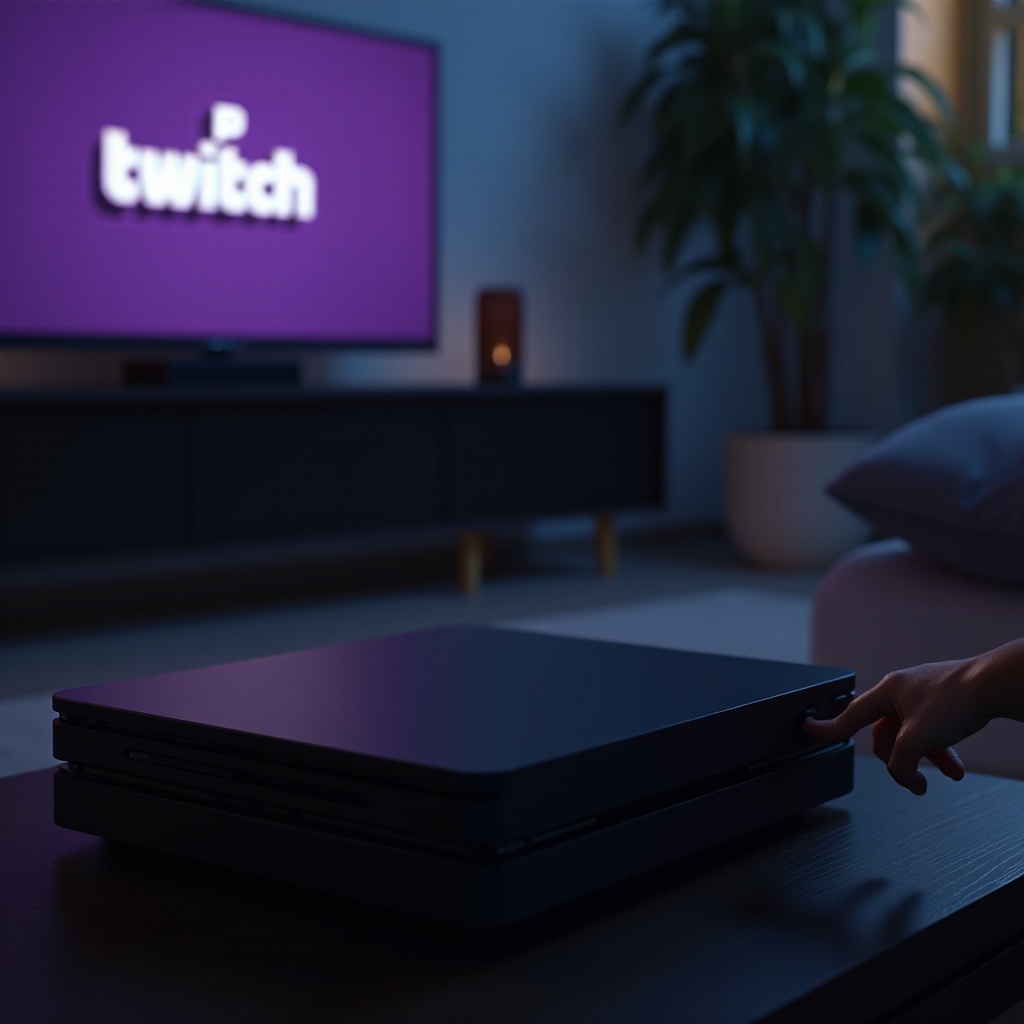
Je hebt nu je accounts gekoppeld, wat betekent dat het tijd is om je streamconfiguraties in te stellen om een geweldige kijkervaring te bieden.
- Video en audio instellen: Ga naar ‘Instellingen’, selecteer ‘Uitzenden en vastleggen’, en pas de videoresolutie-instellingen aan op een niveau dat aan je behoeften voldoet (1080p is vaak ideaal). Zorg ervoor dat zowel je game-audio als microfooninstellingen in overeenstemming zijn met je voorkeuren.
- Selecteren van streamkwaliteit: Afhankelijk van je internetbandbreedte, selecteer de streamkwaliteit. PS5 biedt standaard, hoge en beste kwaliteitsopties. Kies een instelling die bij je internetsnelheid past om een stabiele uitzending te behouden.
Met deze instellingen verfijnd, ben je bijna klaar om live te gaan. Slechts een paar aanpassingen zijn nodig om ervoor te zorgen dat alles perfect is ingesteld.
Je eerste stream starten
Alles is ingesteld en je bent klaar om je gameplay live te delen.
– Navigeren door de PS5 Streaming-interface: Druk op de ‘Create’-knop op je DualSense-controller. Kies ‘Uitzenden’ en selecteer vervolgens ‘Twitch.
– Live gaan op Twitch: Er verschijnt een voorvertoningsscherm waarin je huidige instellingen worden weergegeven. Controleer je audio, videokwaliteit en zorg ervoor dat je videotitel pakkend en beschrijvend is. Als je tevreden bent, druk je op ‘Ga live.
Betrek kijkers tijdens je stream, aangezien interactie helpt een actieve gemeenschap rond je kanaal op te bouwen.
Veelvoorkomende streamingproblemen oplossen
Ondanks voorbereiding kunnen er soms problemen optreden. Hier leest je hoe je veelvoorkomende problemen kunt oplossen:
– Connectiviteitsproblemen: Als je stream buffert of hapert, verlaag de instelling voor streamkwaliteit of schakel over op een bedrade verbinding. Voer een snelheidstest uit om je netwerksnelheid te controleren.
– Audio- en videoproblemen: Als kijkers je of het spel niet kunnen horen, zorg ervoor dat je microfoon aan staat en correct is gepositioneerd. Controleer de audio-instellingen opnieuw en pas deze indien nodig aan.
Met deze oplossingen kun je eventuele onderbrekingen oplossen en je uitzendingen soepel laten verlopen.
Je streamingervaring optimaliseren
Om je streamkwaliteit te verbeteren en een sterk kijkerspubliek op te bouwen, overweeg je je setup te verbeteren:
– Gebruik van extra apparatuur: Investeren in microfoons van goede kwaliteit verbetert de audiokwaliteit, en een webcam kan streams persoonlijker maken. Hoewel de ingebouwde mogelijkheden van de PS5 toereikend zijn, kan een capture card een extra laag controle en kwaliteit bieden.
– Je publiek betrekken: Het opbouwen van een band met kijkers is essentieel. Interageer regelmatig met je chat en verwelkom nieuwe volgers. Overweeg het instellen van waarschuwingen voor volgers of donaties om je publiek te erkennen en bedanken voor hun steun.
Conclusie
Het streamen van je games van PS5 naar Twitch is nog nooit zo toegankelijk geweest, dankzij moderne technologie. Deze gids geeft je de uitgebreide stappen om gameplay te streamen, boeiende content te creëren en een toegewijde gemeenschap op te bouwen. Geniet van het delen van je passie en veel streamplezier!
Veelgestelde Vragen
Kan ik naar Twitch streamen vanaf de PS5 zonder een capture card?
Ja, de PS5 heeft ingebouwde streamingmogelijkheden die je in staat stellen om direct naar Twitch te streamen zonder de noodzaak van een externe capture card.
Hoe kan ik de streamkwaliteit op de PS5 verbeteren?
Om de streamkwaliteit te verbeteren, zorg voor een stabiele internetverbinding en selecteer optimale videoinstellingen. Investeren in een hoogwaardige microfoon kan ook de audio verbeteren.
Wat zijn de beste instellingen voor een stabiele stream op de PS5?
Kies een streamkwaliteitsinstelling die overeenkomt met je internetsnelheid; gebruik een bekabelde netwerkverbinding voor betrouwbaarheid. Pas audio- en videoinstellingen aan op basis van feedback van kijkers.