Hoe je AirPods met je Smart TV kunt verbinden in 2024.
Invoering
Ontgrendel het volledige potentieel van je kijkervaring door je AirPods aan je smart-tv te koppelen. Deze setup zorgt voor premium geluidskwaliteit, zodat je ongestoord van films en shows kunt genieten. Of je nu wilt genieten van een rustige avond thuis of een meeslepende geluidsomgeving wilt creëren, het verbinden van AirPods met je smart-tv is een echte game-changer. We begeleiden je door het hele proces, zodat het eenvoudig en stressvrij is.

Compatibiliteit Begrijpen
Voordat je aan het verbindingsproces begint, is het cruciaal ervoor te zorgen dat je apparaten compatibel zijn. Niet alle AirPods-modellen en smart-tv’s bieden naadloze connectiviteit, dus laten we dit verifiëren.
- Controleer je AirPods-model: Zorg ervoor dat je AirPods Bluetooth-verbindingen ondersteunen. De meeste recente modellen, waaronder AirPods Pro en AirPods Max, doen dat wel.
- Controleer de Bluetooth-versie van je tv: Moderne smart-tv’s zijn over het algemeen voorzien van Bluetooth, maar het is belangrijk om dit te bevestigen. Tv’s met Bluetooth-versie 4.0 of hoger worden aanbevolen voor optimale prestaties.
Door deze compatibiliteit te garanderen, kun je vol vertrouwen doorgaan, wetende dat de verbinding succesvol zal zijn.
Stapsgewijze Handleiding voor het Verbinden van AirPods met Smart TV
Het verbinden van AirPods met een smart-tv hoeft niet ingewikkeld te zijn. Volg deze stappen voor een probleemloze setup:
- Zet Bluetooth aan op je tv:
- Ga naar het instellingenmenu van je tv.
-
Zoek de optie ‘Bluetooth’ en schakel het in, als het nog niet actief is.
-
Bereid je AirPods voor op koppelen:
-
Plaats de AirPods in de oplaadcase, open de deksel en houd de setupknop aan de achterkant van de case ingedrukt totdat het lampje wit knippert.
-
Verbind de apparaten:
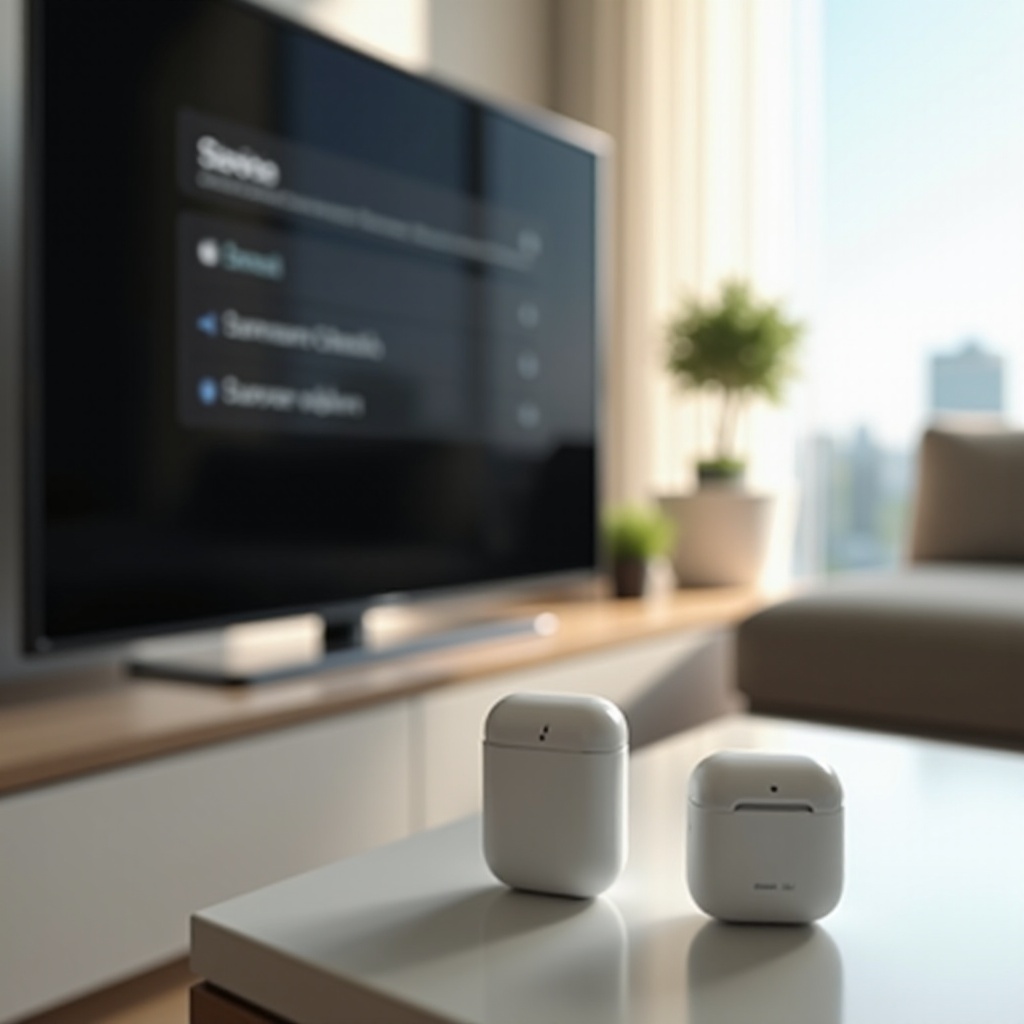
- Zoek in het Bluetooth-menu van je tv naar nieuwe apparaten.
- Selecteer je AirPods in de lijst.
-
Bevestig de koppeling indien nodig.
-
Test de verbinding:
- Speel audio af om er zeker van te zijn dat het geluid via je AirPods wordt weergegeven.
Instructies voor Specifieke TV-merken:
– Samsung Smart TV: Toegang tot ‘Algemeen’ in Instellingen, dan ‘Extern Apparaatbeheer’ en selecteer Bluetooth. Volg de instructies voor koppelen.
– LG Smart TV: Open ‘Instellingen’, kies ‘Geluid’, vervolgens ‘Geluid Uit’. Selecteer ‘LG Sound Sync/Bluetooth.
– Sony en Andere Merken: Navigeer naar ‘Instellingen’, kies ‘Netwerk & Accessoires,’ dan ‘Bluetooth’ om door te gaan met koppelen.
Door deze stappen te volgen, ben je klaar voor een verbeterde audio-ervaring met je smart-tv.
Veelvoorkomende Problemen Oplossen
Er kunnen verbindingsproblemen optreden, maar vaak zijn er simpele oplossingen. Hier zijn veelvoorkomende problemen en hun oplossingen:
- Bluetooth-verbinding valt weg: Zorg voor minimale Wi-Fi-storing door een redelijke afstand van de router te houden.
- Audiovertraging: Controleer op firmware-updates voor zowel je tv als je AirPods om dit probleem op te lossen.
- Koppelproblemen: Reset je AirPods door de setupknop ingedrukt te houden tot het lampje amber knippert en daarna weer wit.
Het aanpakken van deze problemen leidt tot een stabiele en plezierige audio-ervaring, waardoor je kijktijd wordt verrijkt.
Audiobeleving Optimaliseren
Het behalen van de beste geluidskwaliteit kan je mediaconsumptie transformeren. Hier zijn enkele optimalisatietips:
- Pas AirPods-instellingen aan: Gebruik alle beschikbare equalizer- of geluidsverbeteringsinstellingen op je tv voor de beste resultaten.
- Surround Sound Instellingen: Activeer eventuele surround sound mogelijkheden op je tv om de audio-ervaring te verdiepen.
Deze aanpassingen kunnen de helderheid en rijkdom van het geluid aanzienlijk verbeteren.
Verkennen van Extra Connectiviteitsoplossingen
Als je tv geen Bluetooth-compatibiliteit heeft of als de connectiviteit onstabiel is, overweeg dan deze alternatieven:
- Bluetooth-zenders: Investeer in een Bluetooth-zender die verbinding maakt met de audio-uitgang van je tv, zodat een draadloze verbinding mogelijk is.
- Apps en Tools van Derden: Verken apps die Bluetooth-connectiviteit via lokale netwerken mogelijk maken.
Deze oplossingen bieden draadloze audiofunctionaliteiten aan oudere modellen zonder ingebouwde Bluetooth.
Conclusie
Je kijkervaring verbeteren door AirPods aan een smart-tv te koppelen is zowel praktisch als lonend. Geniet van draadloos, hoogwaardig geluid dat naadloos je visuele ervaring aanvult. Door compatibiliteit te begrijpen en onze gids te volgen, beschik je over alle tools die nodig zijn voor het opzetten van een perfecte audio-ervaring met je tv.
Veelgestelde Vragen
Kan ik mijn AirPods verbinden met een oudere smart-tv?
Ja, je kunt een Bluetooth-zender gebruiken die is aangesloten op de audio-uitgang van de tv voor compatibiliteit.
Wat moet ik doen als mijn AirPods niet verbinden met de tv?
Zorg ervoor dat beide apparaten zijn ingeschakeld en binnen bereik zijn. Controleer de instellingen voor Bluetooth-zichtbaarheid en probeer je AirPods opnieuw in te stellen.
Is er een manier om de geluidskwaliteit te verbeteren bij het gebruik van AirPods met een smart-tv?
Gebruik de geluidsverbeteringsinstellingen van je tv en de equalizer-aanpassingen voor betere audio-uitvoer.