Jak włączyć wibracje w iPhone.
Wprowadzenie
Włączenie trybu wibracji na iPhone’ie może być wybawieniem w sytuacjach, gdy wymagana jest cisza. Niezależnie od tego, czy jesteś na spotkaniu w pracy, w bibliotece, czy w innym cichym środowisku, tryb wibracji zapewnia, że nie przegapisz ważnych połączeń lub powiadomień, jednocześnie minimalizując zakłócenia. Ten przewodnik dostarcza szczegółowych kroków, aby pomóc ci opanować włączanie trybu wibracji, dostosowywanie wibracji i rozwiązywanie problemów.
Zrozumienie trybów dźwięku iPhone’a
Firma Apple projektuje swoje urządzenia, oferując szereg trybów dźwięku dla różnych preferencji użytkowników i środowisk. Zrozumienie tych trybów pomaga maksymalnie wykorzystać funkcje iPhone’a.
Różnice między trybami dzwonka, ciszy i wibracji
- Tryb dzwonka: Odgrywa dźwięki dla połączeń i powiadomień.
- Tryb cichy: Wycisza wszystkie dźwięki; wibracje są opcjonalne.
- Tryb wibracji: Włącza wibracje zamiast dźwięków, zachowując dyskrecję przy jednoczesnym informowaniu.
Dlaczego możesz preferować tryb wibracji
W środowiskach, gdzie dźwięk jest natrętny lub niepraktyczny, tryb wibracji jest doskonałą alternatywą. Pozwala na otrzymywanie alertów bez powodowania hałasu, co czyni go idealnym dla biur, teatrów lub innych miejsc wspólnego użytku.
Włączanie trybu wibracji za pomocą przełącznika bocznego
Przełącznik boczny na iPhone’ie to najszybszy sposób na włączenie trybu wibracji. Ta funkcja sprzętowa jest szczególnie przyjazna dla użytkownika, dając natychmiastową kontrolę nad ustawieniami dźwięku.
Przewodnik krok po kroku
- Znajdź przełącznik boczny nad przyciskami głośności na iPhone’ie.
- Przesuń przełącznik w kierunku tyłu telefonu.
- Pojawi się pomarańczowy wskaźnik sygnalizujący tryb cichy. Upewnij się, że w ustawieniach aktywny jest ‘Wibracja w trybie cichym’.
Rozwiązywanie typowych problemów
Jeśli wibracje nie włączają się po przełączeniu, przyczyną mogą być niektóre ustawienia lub problemy sprzętowe.
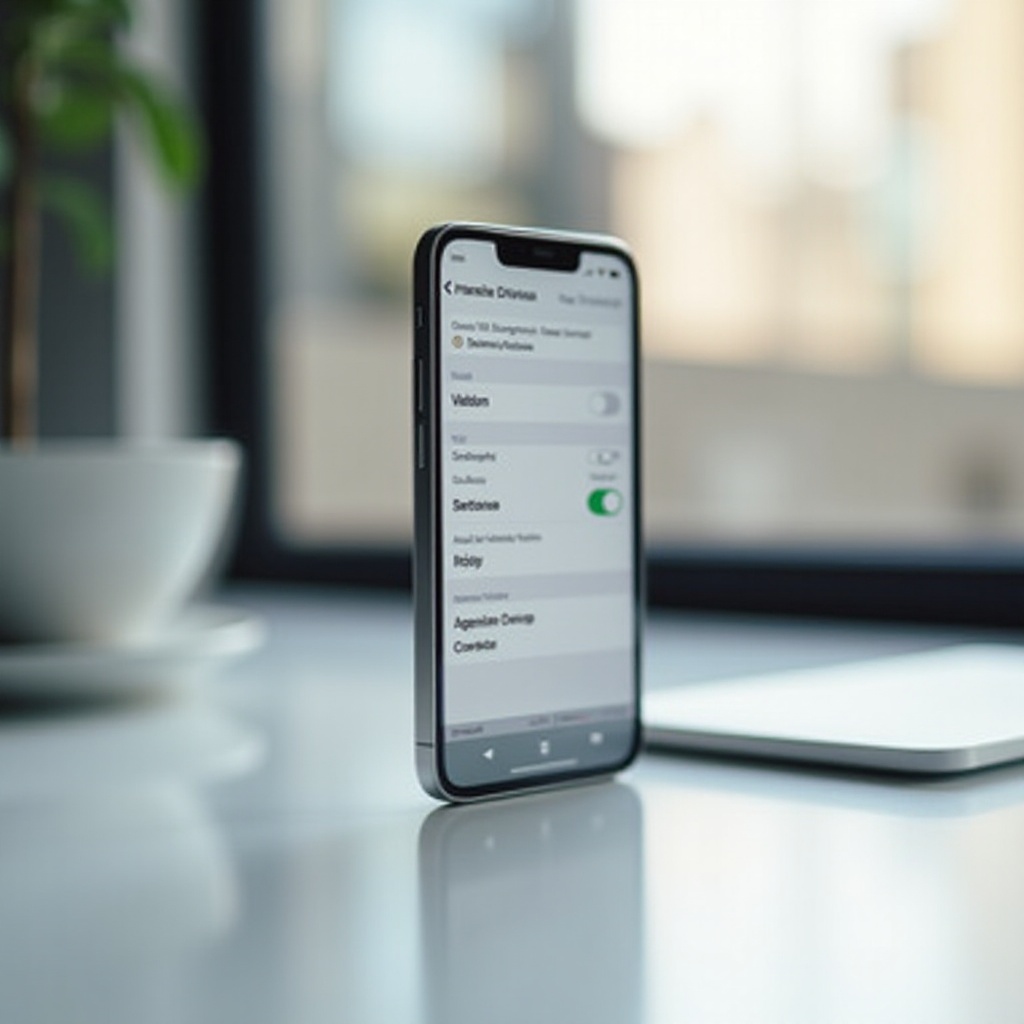
– Sprawdź, czy ‘Wibracja w trybie cichym’ jest włączona w Ustawienia > Dźwięk i Haptyka.
– Spróbuj ponownie uruchomić iPhone’a, aby zresetować jego aktualny stan.
Ta metoda jest idealna dla tych, którzy wolą prostą mechaniczną obsługę przełącznika niż przeszukiwanie ustawień.
Włączanie trybu wibracji przez ustawienia
Dla użytkowników, którzy korzystają z interfejsu użytkownika iPhone’a, włączanie trybu wibracji za pośrednictwem aplikacji ustawień oferuje alternatywną, precyzyjną kontrolę.
Dostęp do Dźwięku i Haptyki
- Otwórz Ustawienia.
- Stuknij Dźwięk i Haptyka.
Dostosowywanie Wibracji w Ringu i Trybie Cichym
- Aktywuj Wibracja w Ringu, aby mieć wibracje z trybem dzwonka.
- Włącz Wibracja w Trybie Cichym, aby mieć pewność, że połączenia będą używać tylko wibracji.
Rozwiązywanie problemów związanych z ustawieniami
Aby rozwiązać uporczywe problemy:
– Sprawdź aktualizacje oprogramowania: Przejdź do Ustawienia > Ogólne > Aktualizacja oprogramowania.
– Zresetuj ustawienia: Wejdź w Ustawienia > Ogólne > Przenieś lub Zresetuj iPhone > Zresetuj > Zresetuj wszystkie ustawienia. Twoje dane pozostaną nienaruszone, ale ustawienia powrócą do domyślnych.
Rozumiejąc swoje ustawienia, zyskujesz bardziej wszechstronną kontrolę i opcje dostosowywania alarmów iPhone’a.
Dostosowywanie wibracji dla powiadomień
Bez wątpienia personalizacja wibracji alertów może znacznie zwiększyć funkcjonalność telefonu, pozwalając ci odróżniać rodzaje i źródła powiadomień na pierwszy rzut oka.
Tworzenie niestandardowych wzorów wibracji
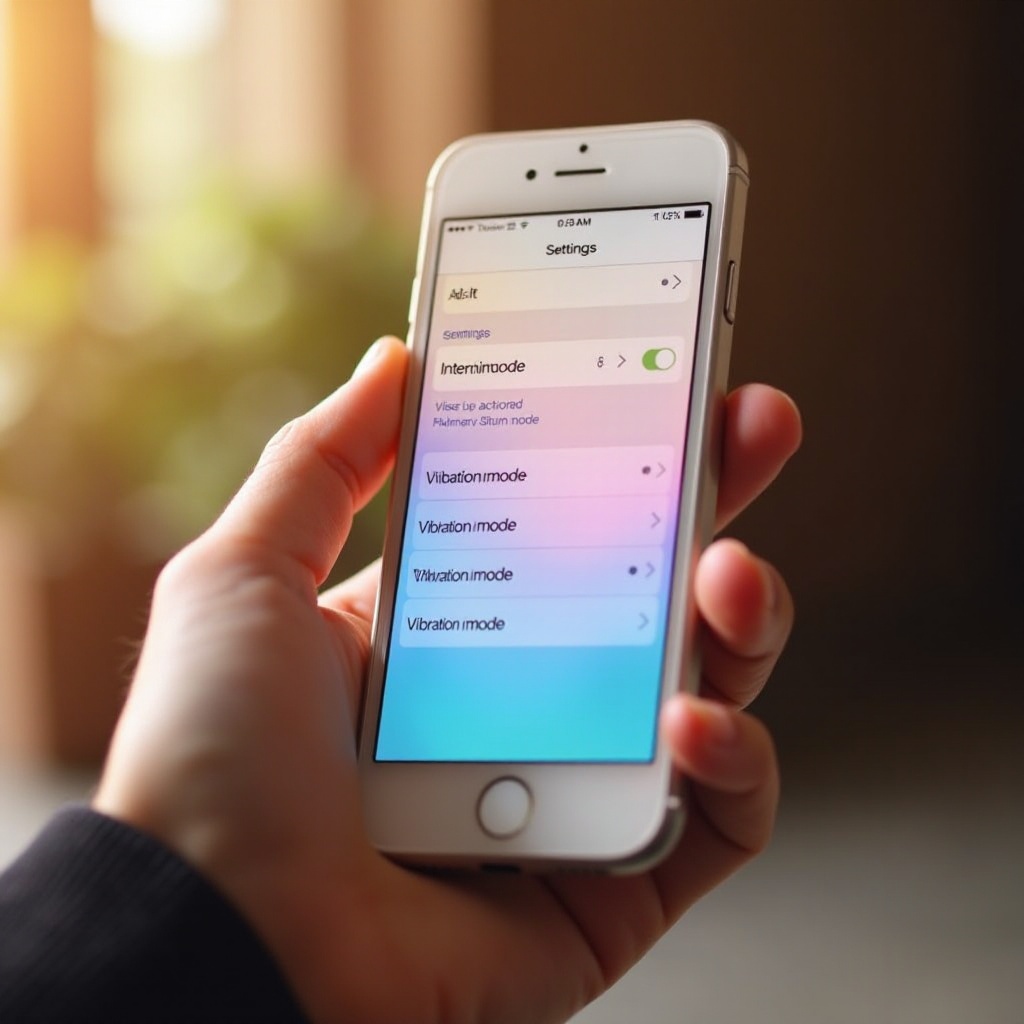
- W Ustawieniach przejdź do Dźwięku i Haptyki.
- Wybierz typ powiadomienia, a następnie stuknij Wibracja.
- Stuknij Stwórz nową wibrację i dotknij ekranu, aby stworzyć wzór.
- Zapisz nowo stworzony wzór z nazwą.
Przypisywanie niestandardowych wibracji do kontaktów
- Otwórz aplikację Kontakty i stuknij kontakt, aby edytować.
- Stuknij Edytuj, wybierz Dzwonek lub Ton tekstu i wybierz Wibracja.
- Wybierz swój niestandardowy wzór z listy.
- Stuknij Gotowe po zakończeniu.
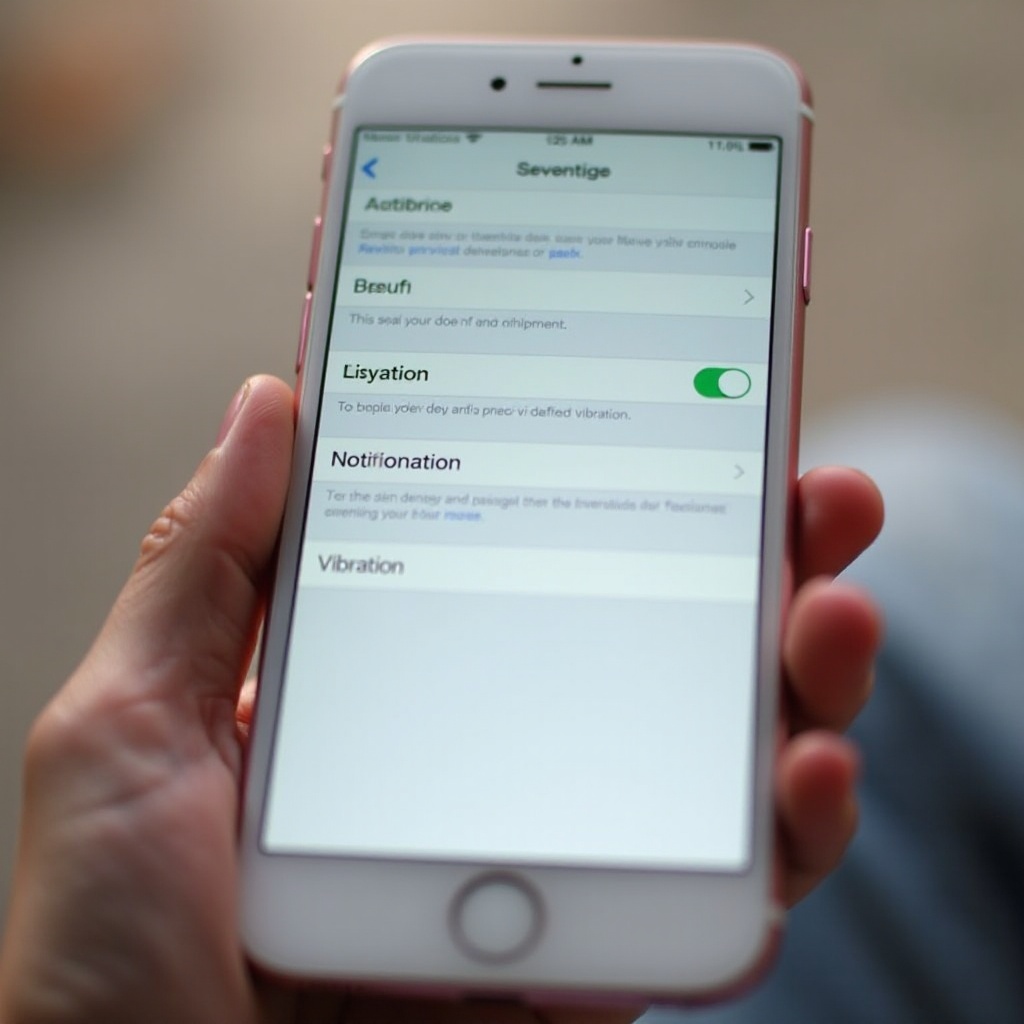
Wskazówki dotyczące ulepszania funkcjonowania trybu wibracji
Świadomość dodatkowych funkcji może jeszcze bardziej optymalizować działanie trybu wibracji, zapewniając, że nigdy nie przegapisz ważnego alertu, przemieszczając się po różnych aspektach dnia.
Wykorzystanie trybów skupienia i Nie przeszkadzać
- Tryby skupienia: Dostosowywanie ustawień do scenariuszy, automatyczne zarządzanie powiadomieniami w oparciu o aktywność.
- Nie przeszkadzać: Ustawienie określonych czasów na ciche alerty z aktywnymi wibracjami.
Integracja aplikacji zewnętrznych dla niestandardowych wibracji
- Rozważ aplikacje takie jak Vibrator+, aby jeszcze bardziej dostosować doświadczenie wibracji, ale zachowaj ostrożność w związku z uprawnieniami aplikacji i wykorzystaniem danych.
Podsumowanie
Stosując te kroki i wskazówki, możesz utrzymać tryb wibracji iPhone’a w najlepszym stanie, zapewniając stałe połączenie bez zbędnych zakłóceń.
Najczęściej Zadawane Pytania
Jak sprawić, żeby mój iPhone wibrował bez dźwięku?
Przełącz boczny przełącznik na tryb cichy i włącz opcję ‘Wibracje w trybie cichym’ w Ustawienia > Dźwięk i Haptika.
Dlaczego mój iPhone nie wibruje, kiedy dzwoni?
Sprawdź, czy opcja ‘Wibracje przy dzwonieniu’ jest aktywowana w Ustawienia > Dźwięk i Haptika i zrestartuj iPhone’a, jeśli problemy będą się powtarzać.
Czy mogę ustawić różne wibracje dla różnych powiadomień?
Tak, przejdź do Ustawienia > Dźwięk i Haptika, wybierz typ powiadomienia, stuknij ‘Wibracje’ i utwórz lub wybierz wzór.