Jak dodać ikonę do ekranu głównego komputera: Kompleksowy przewodnik
Wprowadzenie
W dzisiejszym cyfrowym świecie dobrze zorganizowany pulpit może znacznie poprawić Twoje doświadczenia komputerowe. Ikony na ekranie głównym komputera służą jako wygodne skróty do bezproblemowego dostępu do najczęściej używanych aplikacji i plików. Niezależnie od tego, czy głównie używasz komputera do pracy, gier, czy przeglądania, organizacja pulpitu jest kluczowym krokiem w kierunku zwiększenia produktywności i efektywności. W tym przewodniku szczegółowo przedstawimy kroki dodawania ikon w różnych systemach operacyjnych oraz udzielimy wskazówek dotyczących lepszego zarządzania i dostosowywania pulpitu. Stosując te metody, stworzysz spersonalizowany i efektywny układ ekranu głównego.
Zrozumienie zalet ikon pulpitu
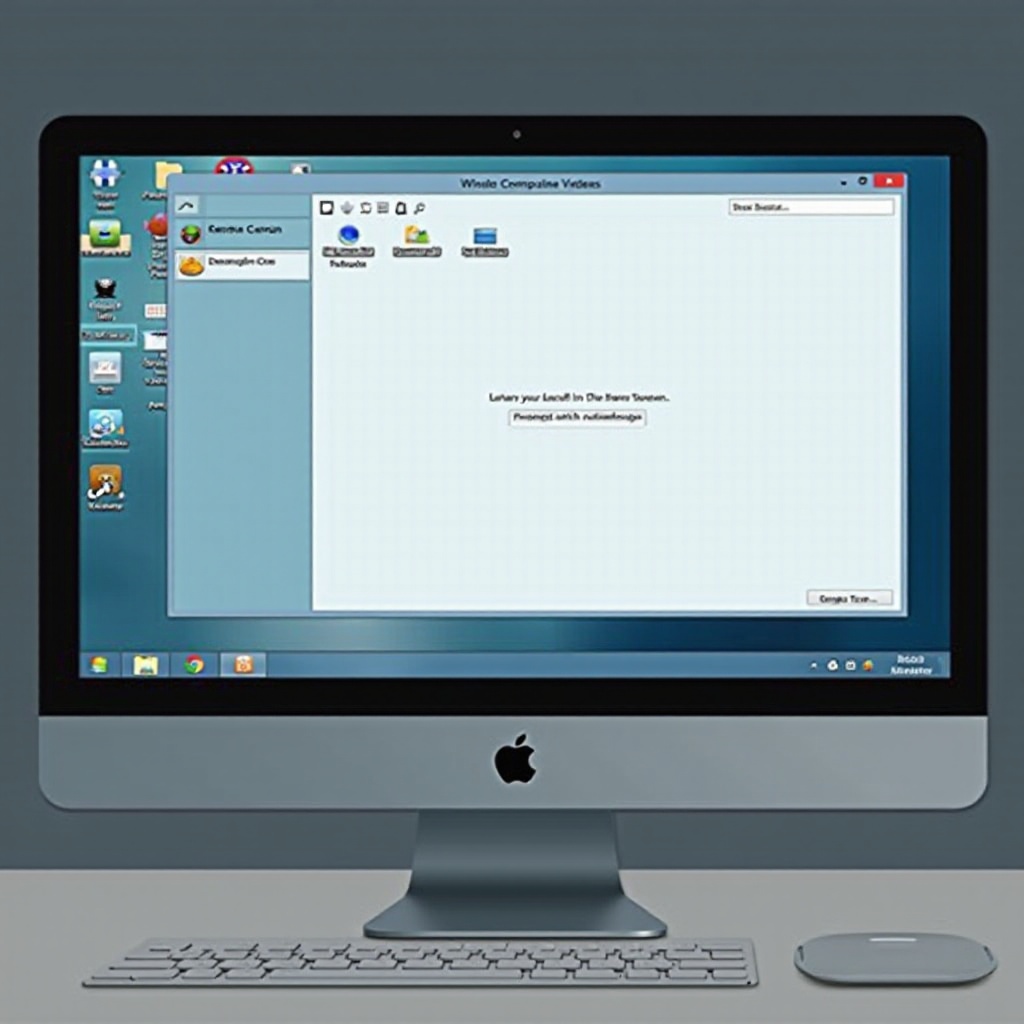
Ikony pulpitu to nie tylko estetyczne ulepszenia; są to funkcjonalne skróty, które upraszczają Twoje interakcje cyfrowe. Dzięki zminimalizowaniu potrzeby przeszukiwania menu i folderów, ikony pulpitu umożliwiają szybki dostęp do niezbędnych narzędzi, takich jak przeglądarki internetowe, klienci poczty elektronicznej i aplikacje zwiększające produktywność. Ich obecność na ekranie głównym nie tylko przyspiesza nawigację, ale także przyczynia się do bardziej intuicyjnego doświadczenia użytkownika. Skorzystaj z wygody ikon pulpitu, aby usprawnić codzienne zadania komputerowe.
Dodawanie ikon na ekranie głównym w różnych systemach operacyjnych
Każdy system operacyjny oferuje użytkownikom unikalne metody dodawania ikon na ekranie głównym. Przyjrzyjmy się, jak można ustawić te skróty w Windows, macOS i Linux.
Windows
-
Przejdź do menu Start: Zacznij od kliknięcia ikony Windows w lewym dolnym rogu, aby otworzyć menu Start.
-
Znajdź aplikację: Wyszukaj aplikację, którą chcesz dodać jako ikonę pulpitu.
-
Kliknij prawym przyciskiem myszy aplikację: Po zlokalizowaniu wybranej aplikacji kliknij prawym przyciskiem myszy, aby wywołać dodatkowe opcje.
-
Wybierz ‘Wyślij do’: Najedź na opcję ‘Wyślij do’ w menu rozwijanym.
-
Wybierz ‘Pulpit (utwórz skrót)’: To działanie umieści skrót aplikacji bezpośrednio na pulpicie.
Aby jeszcze bardziej zwiększyć dostępność, użytkownicy mogą dodawać skróty do plików lub folderów, klikając je prawym przyciskiem myszy i wybierając opcję ‘Utwórz skrót’, a następnie przenosząc je na pulpit.
macOS
-
Otwórz Finder: Zlokalizuj i kliknij ikonę Findera znajdującą się w Twoim doku.
-
Zlokalizuj aplikację: Przejdź do folderu ‘Programy’.
-
Przeciągnij aplikację na pulpit: Kliknij i przeciągnij wybraną aplikację bezpośrednio na ekran główny.
-
Utwórz alias: Alternatywnie, kliknij prawym przyciskiem myszy wybraną aplikację i wybierz ‘Utwórz alias’, a następnie przenieś alias na pulpit.
Podobnie do aplikacji, użytkownicy macOS mogą przeciągać pliki i foldery na swoje pulpity lub tworzyć dla nich aliasy, co umożliwia łatwe zarządzanie przestrzenią.
Linux
Chociaż konkretna procedura może się różnić w zależności od środowiska pulpitu (GNOME, KDE itp.), oto ogólne kroki:
-
Otwórz Menedżera plików: Uzyskaj dostęp do systemu zarządzania plikami na komputerze.
-
Zlokalizuj aplikację lub plik: Znajdź plik wykonywalny lub folder interesujący cię.
-
Utwórz skrót: Kliknij prawym przyciskiem myszy i wybierz ‘Utwórz łącze’.
-
Przenieś łącze: Na koniec przeciągnij utworzone łącze na obszar pulpitu.
Te kroki gwarantują, że użytkownicy we wszystkich systemach operacyjnych mogą wygodnie uzyskać dostęp do najczęściej używanych aplikacji i plików.
Skuteczna organizacja: wskazówki dotyczące zarządzania ikonami pulpitu
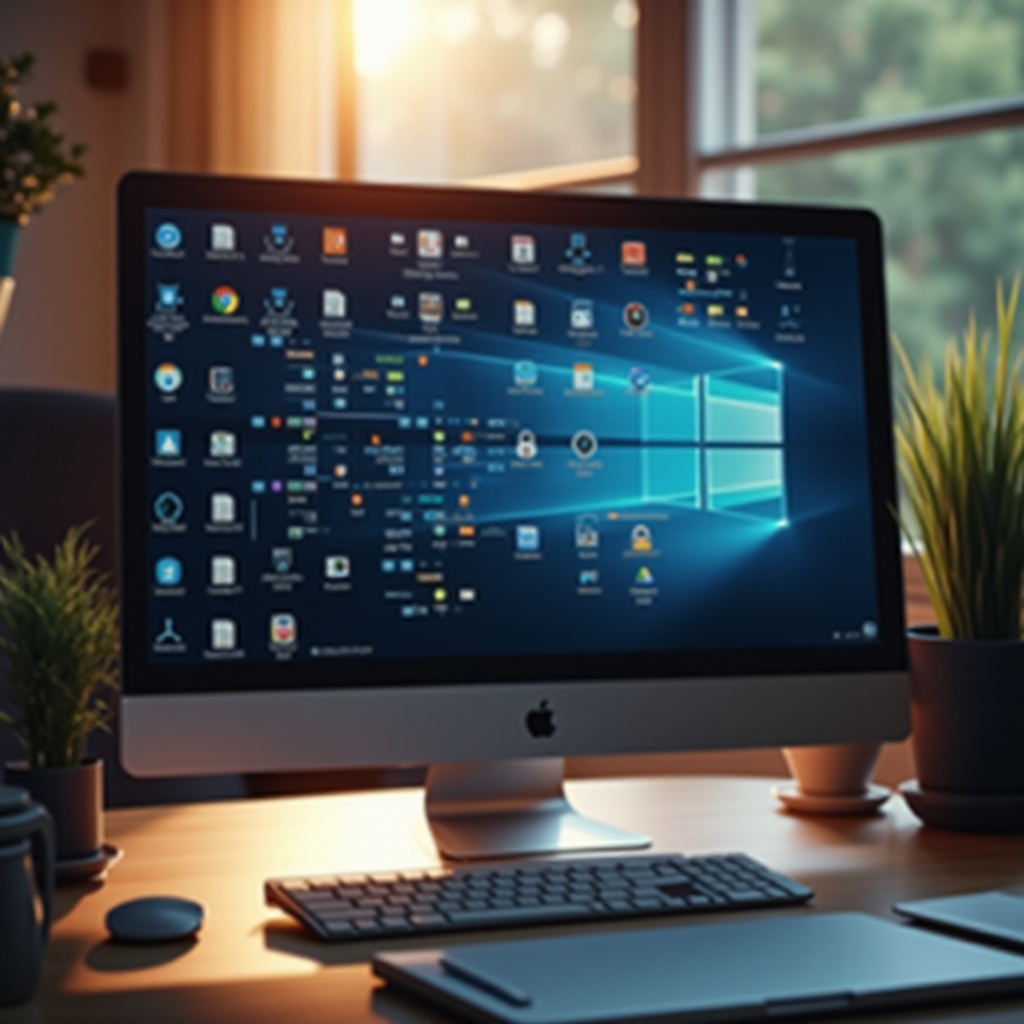
Po dodaniu ikon, utrzymanie zorganizowanego pulpitu jest kluczowe dla maksymalizacji efektywności. Bez celowej organizacji pulpity mogą szybko stać się zagracone. Oto kilka strategii, aby zachować porządek w ikonach:
- Grupuj podobne ikony: Ustal sekcje dla powiązanych aplikacji, takie jak oddzielanie narzędzi do pracy od aplikacji rozrywkowych. Ułatwi to szybszy dostęp.
- Używaj folderów: Twórz foldery dla określonych kategorii, takich jak ‘Dokumenty robocze’ czy ‘Gry’, aby przechowywać związane skróty.
- Automatyczne wyrównanie ikon: Aktywuj funkcję automatycznego rozmieszczania w systemie, która porządkuje ikony w formacji siatkowej dla schludnego wyglądu.
- Okresowe sprzątanie: Regularne przeglądanie pulpitu w celu usunięcia zbędnych skrótów może pomóc w utrzymaniu przejrzystej przestrzeni roboczej.
Te wskazówki organizacyjne są kluczowe w tworzeniu funkcjonalnego środowiska pulpitu sprzyjającego produktywności.
Dostosowywanie: ulepszanie estetyki pulpitu
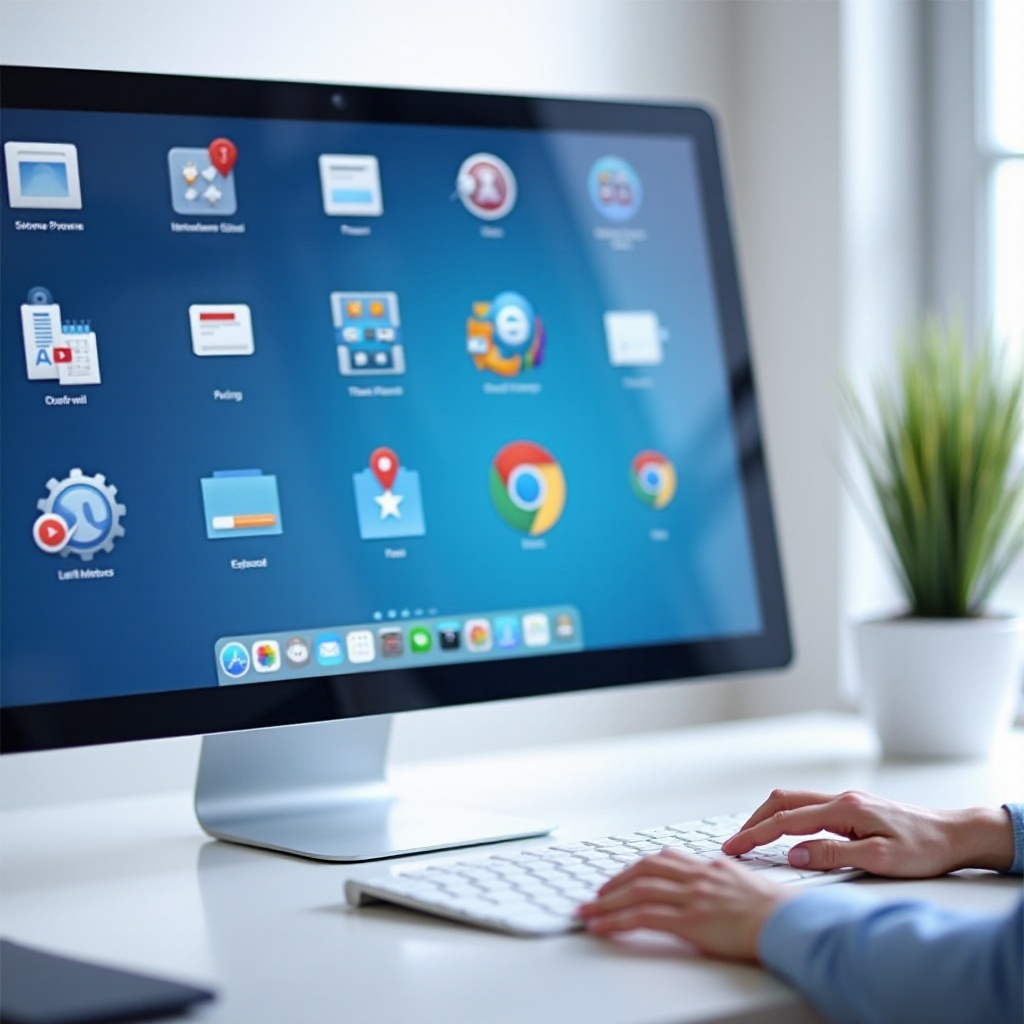
Poza organizacją, dostosowywanie pulpitu może poprawić jego atrakcyjność wizualną i dostosować go do Twoich osobistych preferencji.
- Wielkość ikon: Modyfikowanie wielkości ikon może pomóc w optymalizacji ekranu głównego pod kątem harmonii estetycznej lub maksymalizacji przestrzeni.
- Design ikoniczny: Wiele aplikacji pozwala na zmianę wzorów ikon. Kliknij prawym przyciskiem myszy na skrót, wybierz ‘Właściwości’ lub ‘Pobierz informacje’, a następnie przejdź do ‘Zmień ikonę’ lub ‘Zmień obrazek’.
- Harmonia tapety: Wybieraj tła, które uzupełniają lub akcentują ikony pulpitu, poprawiając ogólną spójność wizualną.
- Odstępy i układ ikon: Modyfikuj odstępy i wyrównanie ikon za pomocą ustawień systemowych, aby zapewnić wyważoną i uporządkowaną konfigurację.
Wprowadzenie takich zmian kosmetycznych może stworzyć spersonalizowane, przyjemne i skoncentrowane środowisko komputerowe.
Rozwiązywanie problemów: najczęstsze problemy z ikonami pulpitu
Pomimo starannego układu, ikony pulpitu czasami mogą napotkać problemy. Oto jak rozwiązać najczęstsze problemy związane z ikonami:
- Ikony same się przestawiają: Może to się zdarzyć, jeśli włączona jest opcja automatycznego rozmieszczania. Wyłączenie go w ustawieniach widoku często rozwiązuje problem.
- Niewidoczne lub brakujące ikony: Sprawdź, czy ustawienia wyświetlania nie ukryły twoich ikon. Dostosuj rozdzielczość ekranu lub odśwież pulpit, aby rozwiązać sytuację.
- Niefunkcjonalne skróty: Uszkodzona ścieżka może spowodować, że ikona nie uruchomi aplikacji. Sprawdź ścieżki lub w razie potrzeby utwórz ponownie skróty.
Zrozumienie tych typowych problemów pozwala zapewnić niezakłócone doświadczenie użytkownika pulpitu.
Podsumowanie
Dodawanie ikon na ekranie głównym komputera znacznie ułatwia szybki dostęp do aplikacji i plików, z których korzystasz na co dzień. Ten przewodnik omawia kroki potrzebne dla różnych systemów operacyjnych oraz dostarcza informacji na temat organizacji, dostosowywania i rozwiązywania problemów. Starannie uporządkowany pulpit nie tylko zwiększa produktywność, ale również poprawia ogólną przyjemność z korzystania z komputera. Kontynuuj stosowanie tych strategii, aby utrzymać zorganizowany i estetycznie satysfakcjonujący pulpit.
Często Zadawane Pytania
Jak zmienić ikonę skrótu?
Kliknij prawym przyciskiem myszy na skrót, wybierz ‘Właściwości’ (lub ‘Pobierz informacje’ dla macOS), a następnie wybierz ‘Zmień ikonę’ lub ‘Zmień obrazek’, aby zaktualizować ikonę.
Czy mogę dodać skróty do stron internetowych na pulpit?
Tak, przeciągnij adres internetowy z przeglądarki na pulpit lub użyj opcji ‘Utwórz skrót’ w przeglądarce, aby dodać go do ekranu głównego komputera.
Dlaczego moje ikony na pulpicie ciągle się przestawiają?
Ikony mogą się przestawiać z powodu włączonej opcji automatycznego rozmieszczania. Wyłącz tę funkcję w opcjach wyświetlania lub dostosuj ustawienia wyrównania ikon.