
Jak zmienić ekran komputera z poziomego na pionowy
Wprowadzenie
We współczesnym cyfrowym świecie orientacja ekranu jest kluczowym czynnikiem, który może znacznie wpłynąć na wrażenia wizualne i ogólną produktywność. Chociaż orientacja pozioma jest domyślna i dobrze działa w wielu zadaniach, takich jak oglądanie filmów, istnieją przypadki, w których pionowe ustawienie znacznie zwiększa użyteczność. Zadania takie jak programowanie, edycja dokumentów i czytanie stają się łatwiejsze przy pionowej orientacji, oferując większy wyświetlacz treści bez ciągłego przewijania. Zrozumienie, jak przełączyć ekran komputera z poziomego na pionowy na różnych systemach operacyjnych — Windows, MacOS i Linux — może umożliwić ci stworzenie przestrzeni roboczej dostosowanej skutecznie do twoich specyficznych potrzeb.
Zrozumienie orientacji ekranu
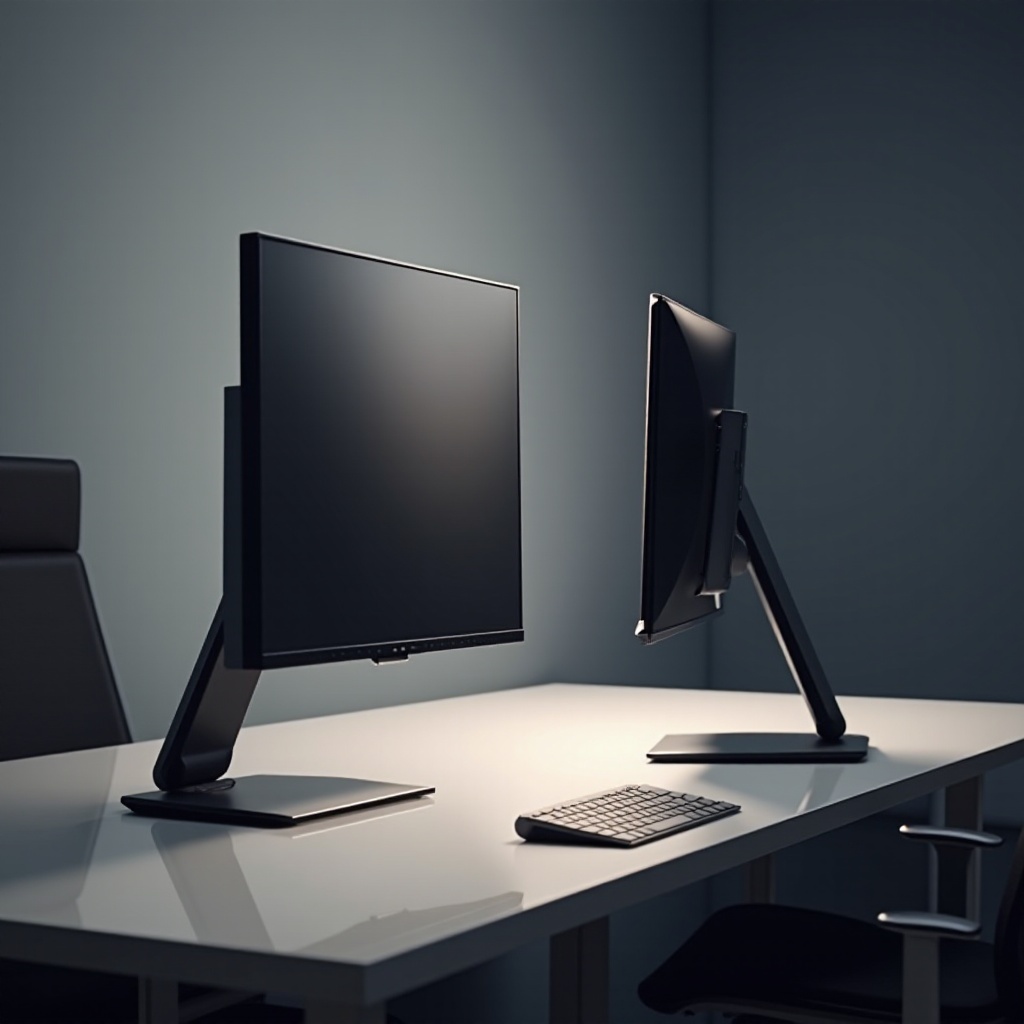
Orientacja ekranu może dyktować przepływ i dostępność twojego stanowiska pracy. Zwykle monitory są skonfigurowane w tryb krajobrazu, aby wspierać treści, które korzystają z szerokiego widoku, ale tryb portretowy oferuje niezrównane zalety dla niektórych zadań, takich jak obszerne czytanie i szczegółowa edycja. Poprzez zrozumienie dynamiki orientacji ekranu, możesz dostosować swój wyświetlacz, aby bezproblemowo spełniał twoje osobiste i zawodowe wymagania dotyczące przepływu pracy.
Zalety pionowej orientacji ekranu
Przełączanie układu ekranu na pionowy może poprawić korzystanie z komputera w kilku znaczących kierunkach:
-
Lepsze przeglądanie dokumentów: Pionowe ekrany zmniejszają potrzebę częstego przewijania przy pracy z długimi dokumentami lub stronami internetowymi, usprawniając procesy czytania i edycji.
-
Zwiększona produktywność: Dla deweloperów więcej linii kodu staje się widocznych, ułatwiając szybsze debugowanie i przegląd kodu. Podobnie, pisarze korzystają z pełniejszego widoku swoich szkiców, upraszczając etapy korekty i edycji.
-
Optymalizacja wielomonitorowego ustawienia: Połączenie poziomych i pionowych ekranów maksymalizuje przestrzeń roboczą, pozwalając na efektywną wielozadaniowość i organizację.
Wykorzystanie zalet pionowej orientacji może znacznie zoptymalizować, jak wchodzisz w interakcję z komputerowym środowiskiem, dostosowując je do maksymalnej użyteczności.
Jak zmienić orientację ekranu na różnych systemach operacyjnych
Procedura zmiany orientacji ekranu nieznacznie różni się w zależności od systemu operacyjnego, ale jest zaprojektowana, aby być przyjazna użytkownikowi na wszystkich platformach.
Zmiana orientacji ekranu w systemie Windows
- Dostęp do ustawień ekranu:
- Kliknij prawym przyciskiem myszy na pulpit, aby otworzyć menu kontekstowe.
-
Wybierz ‘Ustawienia wyświetlania’, aby kontynuować.
-
Dostosuj orientację:
- Przejdź do menu rozwijanego ‘Orientacja’.
- Wybierz preferowane ustawienie: ‘Krajobraz’, ‘Portret’, ‘Krajobraz (odwrócony)’ lub ‘Portret (odwrócony)’.
-
Kliknij ‘Zastosuj’, aby wprowadzić zmiany.
-
Potwierdź zmianę:
- Pojawi się okno potwierdzenia — wybierz ‘Zachowaj zmiany’, jeśli jesteś zadowolony z nowej orientacji.
Zmiana orientacji ekranu w systemie MacOS
- Otwórz Preferencje systemowe:
- Kliknij ikonę Apple w lewym górnym rogu.
-
Wybierz ‘Preferencje systemowe’ z rozwijanego menu.
-
Ustawienia wyświetlania:
- Przejdź do ‘Wyświetlacze’.
-
Jeśli dostępne, wybierz orientację w sekcji ‘Obrót’, jak ’90°’ lub ‘270°’.
-
Zastosuj dostosowanie:
- Potwierdź ustawienia, a twój ekran zostanie odpowiednio obrócony.
Niektóre komputery Mac mogą wymagać aplikacji firm trzecich, aby ułatwić obrót ekranu.
Dodatkowe rozważania dla użytkowników Linuksa
- Dostęp do ustawień systemowych:
-
W zależności od dystrybucji Linuksa, przejdź do ‘Ustawienia systemowe’ lub ‘Wyświetlacze’.
-
Wybierz orientację:
-
Wybierz preferowaną orientację z dostępnych opcji.
-
Potwierdź i zapisz:
- Wprowadź zmiany i upewnij się, że wszystko wyświetla się poprawnie.
Łatwość tej zmiany często zależy od wsparcia dla takich zmian w konkretnej dystrybucji Linuksa, z niektórymi wymagającymi dodatkowego oprogramowania lub poleceń.
Wykorzystywanie skrótów klawiszowych do szybkich zmian ekranu
Dla tych, którzy często zmieniają orientację ekranów, skróty klawiszowe mogą zapewnić bardziej efektywną nawigację.
- Windows: Użyj Ctrl + Alt + klawiszy strzałek. Na przykład, Ctrl + Alt + Prawa strzałka obraca wyświetlacz w prawo zgodnie z ruchem wskazówek zegara.
- MacOS: Chociaż standardowe skróty są nieobecne, można utworzyć niestandardowe skróty poprzez Preferencje systemowe.
- Linux: Podobnie jak w MacOS, ustaw skróty za pomocą ustawień środowiska pulpitu.
Implementacja skrótów może znacznie przyspieszyć proces zmiany orientacji ekranów, zwłaszcza w dynamicznych środowiskach pracy.
Rozwiązywanie powszechnych problemów
Zmiana orientacji ekranów może czasami prowadzić do nieoczekiwanych problemów. Oto jak rozwiązać niektóre typowe:
-
Brak efektów obrotu: Upewnij się, że twoje sterowniki graficzne są w pełni zaktualizowane, ponieważ przestarzałe sterowniki mogą uniemożliwić funkcje obrotu w Windows i Linuksie.
-
Niezgodny wyświetlacz: Niektóre monitory nie obsługują niektórych orientacji. Zweryfikuj możliwości swojego monitora na podstawie jego instrukcji obsługi.
-
Błędy wyświetlania: Jeśli ekrany są źle wyrównane, wróć do poprzednich ustawień i w razie potrzeby skonsultuj się z wytycznymi swojego monitora.
Przestrzeganie tych instrukcji dotyczących rozwiązywania problemów może pomóc w rozwiązaniu większości napotkanych problemów związanych z orientacją.
Wskazówki dotyczące optymalizacji ustawienia pionowego ekranu
Maksymalizacja potencjału pionowego wyświetlacza poprzez te sugestie:
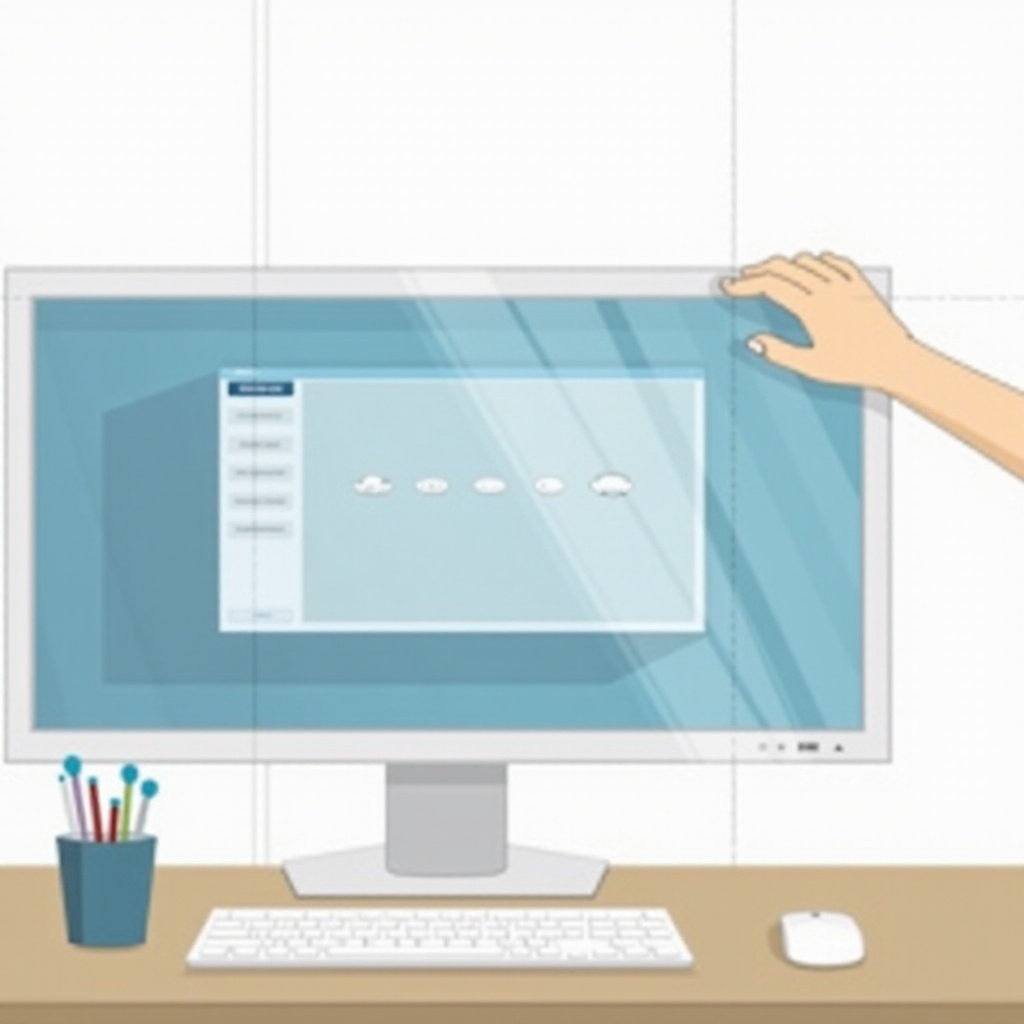
- Dostosuj wysokość monitora: Ustaw górną część wyświetlacza na poziomie oczu, aby zmniejszyć napięcie szyi.
- Wykorzystuj odpowiednie aplikacje: Wykorzystuj aplikacje zoptymalizowane dla pionowych ekranów, takie jak edytory tekstu i przeglądarki internetowe.
- Rozważ podstawki na monitor: Regulowana na wysokość podstawka może ułatwić przejście między różnymi orientacjami i poprawić ergonomię.
Optymalizowane ustawienie pionowego wyświetlacza zapewnia komfort i funkcjonalność, zwiększając codzienne zadania komputerowe.
Podsumowanie
Przełączanie orientacji ekranu komputera z poziomej na pionową otwiera nowe możliwości pod względem produktywności i łatwości użycia. Opanowanie tej wariacji ustawienia może znacznie wzbogacić twoje codzienne interakcje z technologią. Wykorzystaj skróty klawiszowe, dostosuj ustawienie ergonomicznie i postępuj zgodnie z wytycznymi dotyczącymi rozwiązywania problemów, aby z łatwością poruszać się po tej zmianie w różnych systemach operacyjnych.
Często Zadawane Pytania
Dlaczego mój ekran się nie obraca, gdy postępuję zgodnie z krokami?
Problem może wynikać z przestarzałych sterowników graficznych lub nieobsługiwanego sprzętu. Upewnij się, że zarówno sterowniki, jak i monitor są przystosowane do takich zmian.
Czy wszystkie monitory można ustawić w orientacji pionowej?
Nie wszystkie monitory obsługują ustawienia pionowe. Sprawdź specyfikacje produktu lub skonsultuj się z instrukcją obsługi, aby poznać funkcje orientacji.
Jak mogę lepiej dostosować ergonomię po przejściu na pionowe ustawienie?
Ustaw górną krawędź monitora na wysokości oczu, używaj mebli ergonomicznych i zapewnij odpowiednie oświetlenie, aby zminimalizować obciążenie. Zainwestuj w regulowane podstawki do optymalnego ustawienia monitora.