De BIOS-sleutel van uw Toshiba Satellite-laptop ontgrendelen.
Toegang tot het BIOS in je Toshiba Satellite-laptop kan veranderen hoe je je apparaat beheert. Deze gids leidt je door het begrijpen van het belang ervan, het vinden van je BIOS-sleutel en het effectief gebruiken ervan. Erken de waarde ervan in zowel prestaties als probleemoplossing.
Inleiding
De meeste gebruikers realiseren zich niet hoe centraal het BIOS (Basic Input/Output System) is voor de werking van hun Toshiba Satellite-laptop. Deze software faciliteert communicatie tussen het besturingssysteem en hardwarecomponenten, initialiseert en test het systeem bij het opstarten. Weten hoe je rond het BIOS navigeert, kan prestatieverbeteringen, beveiligde gegevens toegang, en het oplossen van hardwareproblemen bieden. Beginners kunnen essentiële instellingen verkennen, terwijl gevorderde gebruikers gerichte aanpassingen kunnen maken om hun machines te optimaliseren.
Het Begrijpen van BIOS
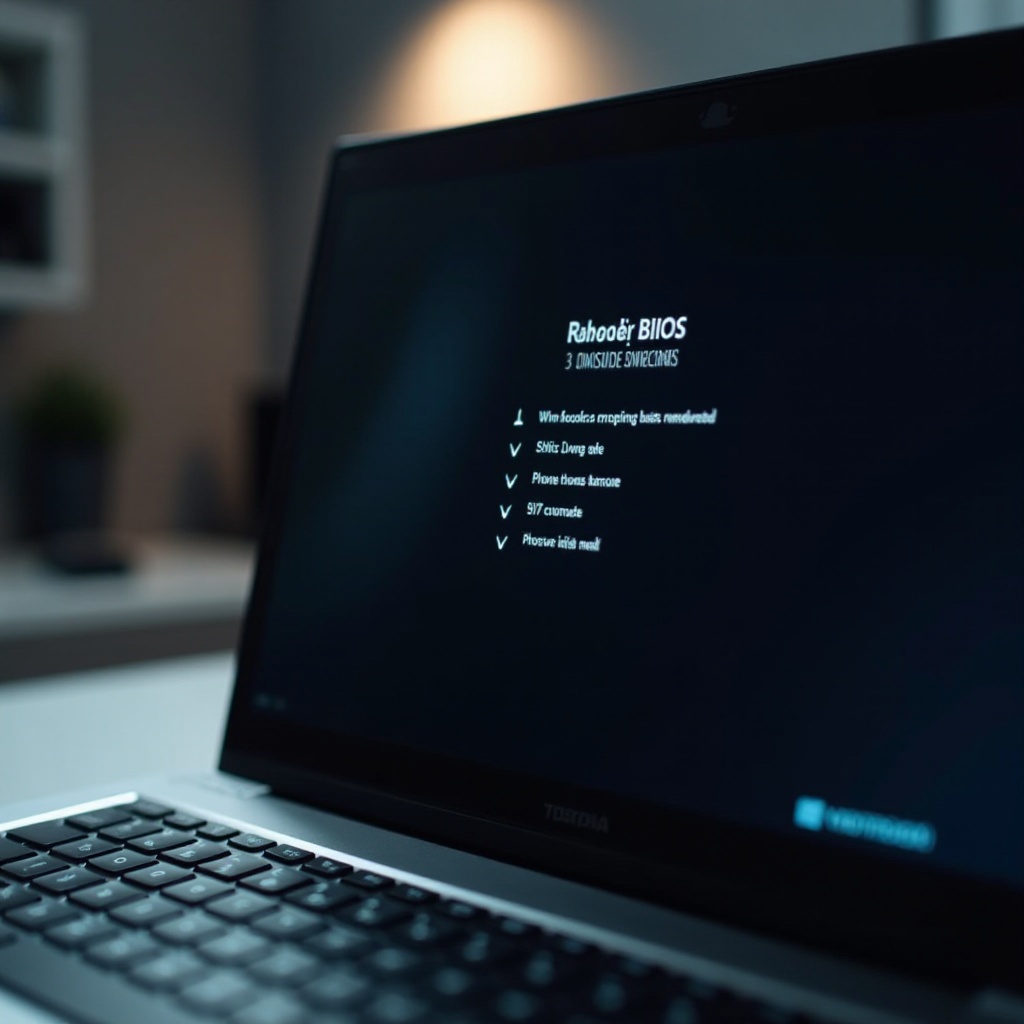
Het BIOS functioneert als de kernsoftwarebrug voor de werking van je laptop. Het initialiseert niet alleen hardwarecomponenten, maar het houdt ook toezicht op de gegevensstroom tussen hardware en software, wat soepele functionaliteit garandeert. Vanaf het moment dat je je Toshiba Satellite inschakelt, voert het BIOS tests uit op geheugen en processorcapaciteiten, waardoor de basis wordt gelegd voor het besturingssysteem. Door je vertrouwd te maken met het BIOS, geef je jezelf de mogelijkheid om geïnformeerde aanpassingen te doen die de efficiëntie, beveiliging en probleemoplossingsvermogen van de laptop versterken.
Je BIOS-sleutel Lokaliseren
Het vinden en gebruiken van de juiste BIOS-sleutel is je eerste uitvoerbare stap. Op de meeste Toshiba Satellite-laptops is deze sleutel meestal F2, F12 of Esc. Zorg ervoor dat je weet wat werkt voor jouw specifieke model.
- Herstart je laptop en druk continu op de geïdentificeerde toets terwijl deze opstart.
- Raadpleeg de handleiding van je laptop als je het niet zeker weet.
- Maak gebruik van Toshiba’s online bronnen om de juiste toets voor jouw model te verifiëren.
Tijd is cruciaal—druk onmiddellijk op de BIOS-toets wanneer de laptop begint op te starten, zodat je toegang krijgt tot de BIOS-interface en zijn scala aan opties.
Toegang tot het BIOS
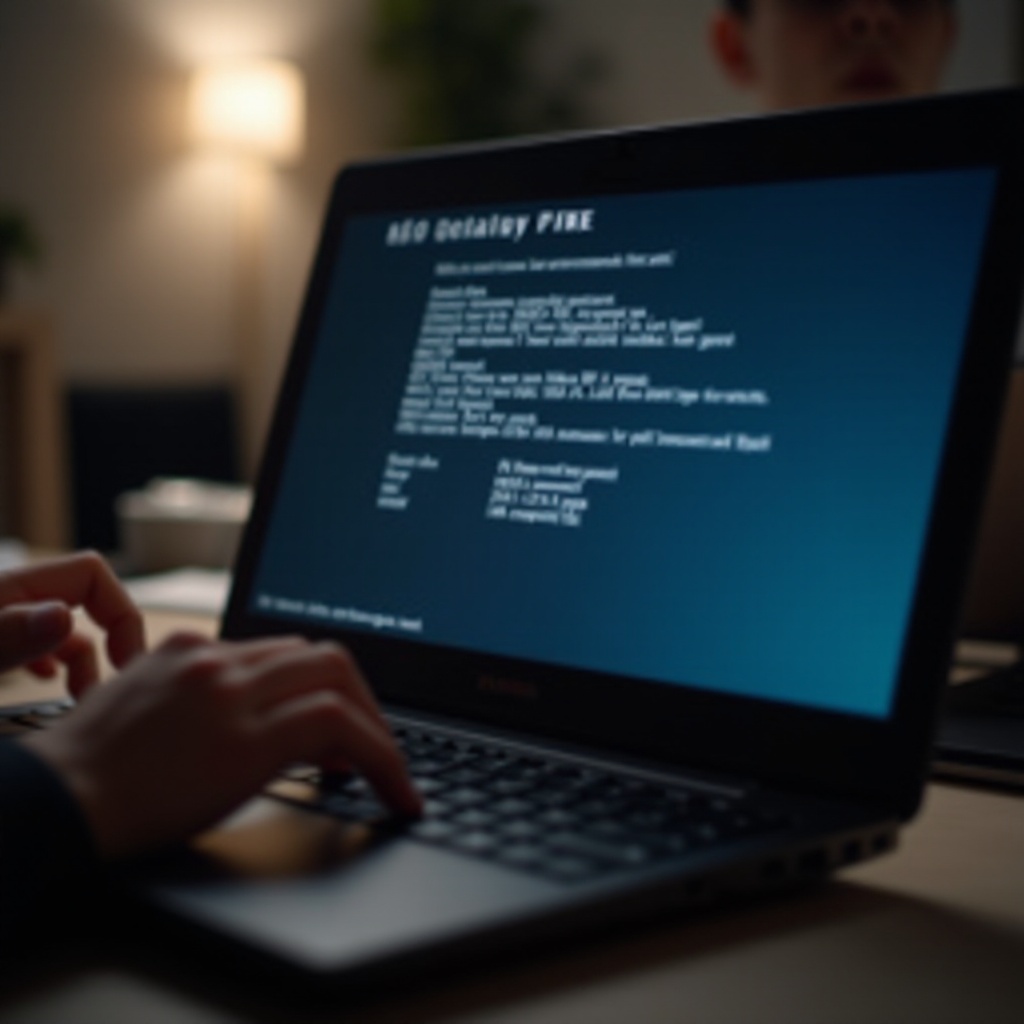
Het succesvol indrukken van de juiste toets tijdens het opstarten stuurt je naar de BIOS-interface, die verschillende configuraties biedt. Deze ruimte stelt je in staat om instellingen te wijzigen om beter aan je behoeften te voldoen.
- Controleer systeemtijd en datum om een nauwkeurige werking te garanderen.
- Gebruik toetsenbordsnavigatietoetsen—de muis is meestal uitgeschakeld.
- Zie af van willekeurige aanpassingen, omdat deze mogelijk een negatieve invloed hebben op de systeemprestaties.
Nadat je toegang hebt verkregen, begin je met het verkennen van de instellingen die cruciaal zijn voor het afstemmen van de functionaliteit van je laptop op je werkstroom.
Het Configureren van BIOS-instellingen
Het BIOS-menu biedt tal van configureerbare instellingen om de prestaties te verbeteren:
- Prestatieverbeteringen: Pas geheugen- en processorinstellingen aan om snelheidsverbeteringen te behalen.
- Beveiligingsconfiguraties: Stel wachtwoorden in om ongeautoriseerde BIOS-aanpassingen te voorkomen.
- Energiebeheer: Pas instellingen aan om de batterijduur te verlengen zonder concessies te doen aan de systeemfunctionaliteit.
Elke wijziging moet worden aangebracht met begrip van de gevolgen ervan. Evenwicht tussen het verbeteren van het gebruiksgemak en het handhaven van stabiliteit is de sleutel.
Je BIOS Bijwerken
BIOS-updates zijn niet routinematig; ze zijn nodig bij het aanpakken van specifieke problemen of het toevoegen van functies. Voer updates voorzichtig uit:
- Identificeer je bestaande BIOS-versie via het BIOS-menu.
- Bezoek de officiële Toshiba-website voor update-details.
- Download updates rechtstreeks van Toshiba om beveiligingsbedreigingen te vermijden.
- Volg update-instructies zorgvuldig om systeemonderbrekingen te voorkomen.
Dit proces, indien nodig, kan fouten of prestatieproblemen aanpakken, maar vereist zorgvuldige voorbereiding om de veiligheid van het systeem te waarborgen.
Geavanceerde BIOS-functies
Gevorderde gebruikers vinden waarde in de complexe opties die het BIOS biedt, zoals diagnostiek voor hardwareproblemen en prestatieverbetering door overklokken. Het sleutelen aan deze opties kan leiden tot prestatieverbeteringen, maar vereist zorgvuldige overweging om instabiliteit te voorkomen. Voor de technisch onderlegde bieden deze functies de mogelijkheid om hogere prestaties uit je Toshiba Satellite te halen.
Conclusie
Een duidelijk begrip van het BIOS van je Toshiba Satellite verbetert je vermogen om je laptop te beheren en te verbeteren. Van het lokaliseren van de BIOS-sleutel tot het realiseren van het potentieel van geavanceerde functies, elke stap is cruciaal voor het bereiken van een op maat gemaakte, effectieve computerervaring. Gewapend met deze gids, ga vol vertrouwen aan de slag met je BIOS voor verbeterde prestaties en personalisatie.
Veelgestelde Vragen
Wat moet ik doen als ik mijn BIOS-wachtwoord vergeet?
Neem contact op met Toshiba-ondersteuning om uw BIOS te herstellen of opnieuw in te stellen. Zorg ervoor dat alle gegevens zijn geback-upt voordat u probeert het wachtwoord te herstellen.
Kan een BIOS-update de prestaties van de laptop verbeteren?
Ja, updates kunnen specifieke problemen oplossen of verbeteringen brengen. Ga voorzichtig te werk om onbedoelde verstoringen te voorkomen.
Is het veilig om zelf BIOS-instellingen te wijzigen?
Ja, als het zorgvuldig wordt gedaan. Begrijp het effect van elke instelling om te voorkomen dat de stabiliteit van het systeem negatief wordt beïnvloed.