
Hoe zet je je iPhone op trilstand?
Inleiding
Uw iPhone op trilstand zetten kan een redder in nood zijn in situaties waarin stilte vereist is. Of het nu in een werkvergadering, een bibliotheek of een rustige omgeving is, de trilstand zorgt ervoor dat u geen belangrijke oproepen of meldingen mist en dat de verstoring tot een minimum beperkt blijft. Deze gids biedt gedetailleerde stappen om u te helpen de trilstand van uw iPhone onder de knie te krijgen, trillingen aan te passen en eventuele problemen op te lossen.

Begrip van iPhone-geluidmodi
Apple ontwerpt zijn apparaten om een reeks aan geluidsmodi aan te bieden voor verschillende gebruikersvoorkeuren en omgevingen. Het begrijpen van deze modi helpt de functionaliteit van uw iPhone te maximaliseren.
Verschillen tussen Beltoon-, Stilte- en Trilstand
- Beltoonmodus: Produceert geluid voor oproepen en meldingen.
- Stille modus: Dempt alle geluiden; trillingen zijn optioneel.
- Trilstand: Speelt trillingen af in plaats van geluiden, behoudt discretie en blijft geïnformeerd.
Waarom u mogelijk de voorkeur geeft aan trilstand
In omgevingen waar geluid opdringerig of onpraktisch is, is de trilstand een uitstekend alternatief. Hiermee kunt u meldingen ontvangen zonder bij te dragen aan lawaai, waardoor het ideaal is voor kantoren, theaters of elke gemeenschappelijke omgeving.
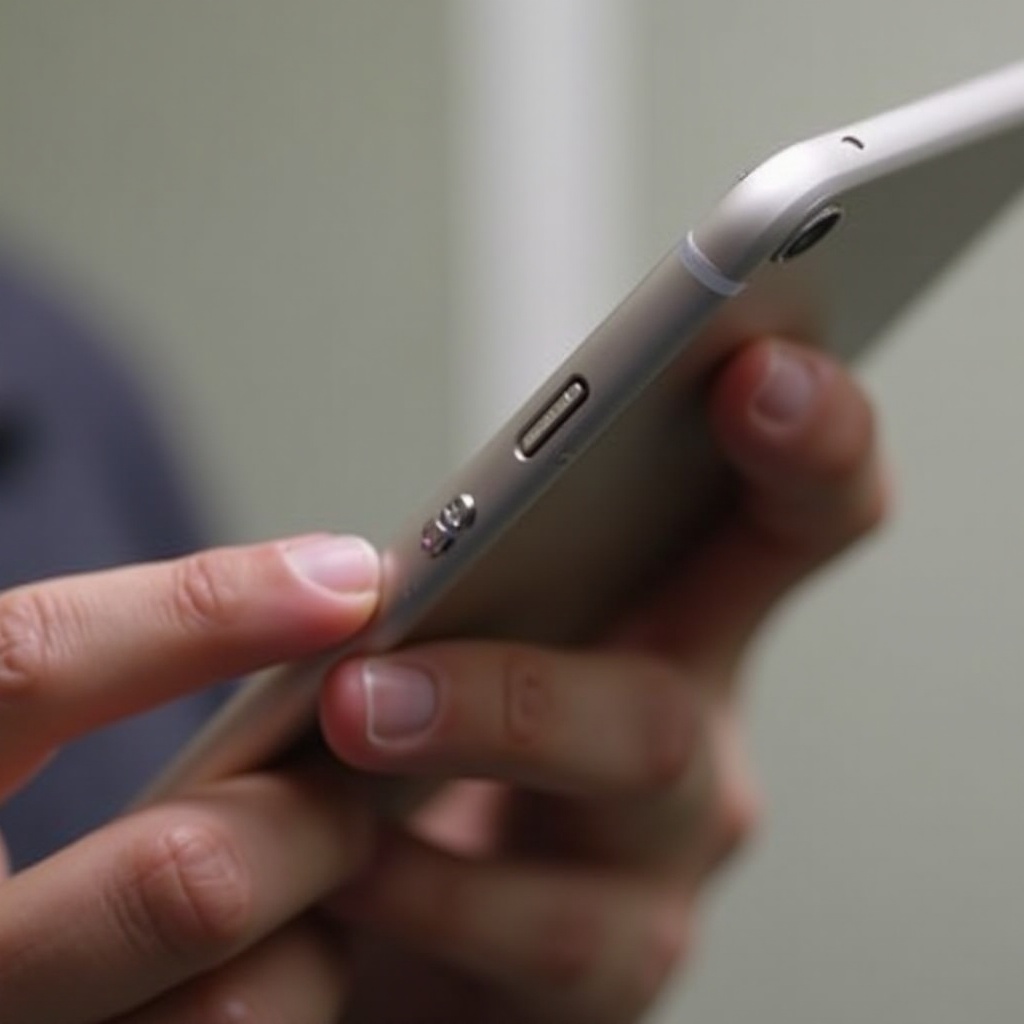
Trilstand inschakelen met behulp van de zijknop
De zijknop op uw iPhone is de snelste manier om de trilstand in te schakelen. Deze hardwarefunctie is bijzonder gebruiksvriendelijk en geeft u directe controle over uw geluidsinstellingen.
Stapsgewijze handleiding
- Zoek de zijknop boven de volumeknoppen op uw iPhone.
- Duw de knop naar de achterkant van de telefoon.
- Er verschijnt een oranje indicator, die de stille modus aangeeft. Zorg ervoor dat ‘Trillen in Stille Modus’ actief is in uw instellingen.
Problemen oplossen
Als trillingen niet ingeschakeld worden wanneer de knop wordt omgezet, kunnen sommige instellingen of hardwareproblemen de oorzaak zijn.
– Controleer of ‘Trillen in Stille Modus’ aanstaat in Instellingen > Geluid & Haptiek.
– Probeer uw iPhone opnieuw op te starten om de huidige status te resetten.
Deze methode is perfect voor degenen die de voorkeur geven aan het gebruik van een eenvoudige mechanische schakelaar in plaats van door instellingen te navigeren.
Trilstand inschakelen via Instellingen
Voor gebruikers die via de gebruikersinterface van de iPhone werken, biedt het inschakelen van de trilstand via de instellingenapp een alternatief, nauwkeurige controle.
Geluid & Haptiek openen
- Open Instellingen.
- Tik op Geluid & Haptiek.
Trillen bij Stil en Beltoon aanpassen
- Activeer Trillen bij Beltoon om trillingen te hebben in de beltoonmodus.
- Zet Trillen bij Stil aan om ervoor te zorgen dat oproepen alleen trillingen gebruiken.
Instellingsgerelateerde problemen oplossen
Om aanhoudende problemen aan te pakken:
– Controleer Software-updates: Ga naar Instellingen > Algemeen > Software-update.
– Reset Instellingen: Ga naar Instellingen > Algemeen > Zet over of Reset iPhone > Reset > Reset alle instellingen. Uw gegevens blijven behouden, maar instellingen worden teruggezet naar standaard.
Door uw instellingen te begrijpen, krijgt u meer uitgebreide controle- en aanpassingsmogelijkheden voor uw iPhone-meldingen.
Trillingen aanpassen voor meldingen
Zonder twijfel kan het personaliseren van uw trilmeldingen de functionaliteit van uw telefoon aanzienlijk verbeteren door u in staat te stellen onderscheid te maken tussen typen en bronnen van meldingen in één oogopslag.
Aangepaste trillingspatronen maken
- Ga in Instellingen naar Geluid & Haptiek.
- Selecteer een meldingstype en tik dan op Trilling.
- Tik op Maak Nieuwe Trilling en tik op het scherm om een patroon te maken.
- Sla uw nieuwe patroon op met een naam.
Aangepaste trillingen toewijzen aan contacten
- Open de Contacten-app en tik op een contact om te bewerken.
- Tik op Bewerk, ga naar Beltoon of Teksttoon en selecteer Trilling.
- Kies uw aangepaste patroon uit de lijst.
- Tik op Gereed bij voltooiing.
Tips voor het verbeteren van de functionaliteit van de trilstand
Het bewust zijn van extra functies kan de werking van de trilstand verder optimaliseren, zodat u nooit een belangrijke melding mist terwijl u verschillende aspecten van uw dag doorloopt.
Focusmodi en Niet Storen gebruiken
- Focusmodi: Pas instellingen aan voor scenario’s, beheert meldingen automatisch op basis van activiteit.
- Niet Storen: Stel specifieke tijden in voor stille meldingen met actieve trillingen.
Integratie van apps van derden voor aangepaste trillingen
- Overweeg apps zoals Vibrator+ om de trillingervaring verder aan te passen, maar wees voorzichtig met betrekking tot app-machtigingen en gegevensgebruik.
Conclusie
Door deze stappen en tips te volgen, kunt u de trilstand van uw iPhone optimaal laten functioneren, waardoor u verbonden blijft zonder onnodige onderbrekingen.
Veelgestelde Vragen
Hoe laat ik mijn iPhone trillen zonder geluid?
Zet de zijschakelaar op stil en schakel ‘Tril bij Stil’ in via Instellingen > Geluiden en Haptiek.
Waarom trilt mijn iPhone niet als hij rinkelt?
Controleer of ‘Tril bij Rinkelen’ is geactiveerd in Instellingen > Geluiden en Haptiek en herstart je iPhone als de problemen aanhouden.
Kan ik verschillende trillingen instellen voor verschillende meldingen?
Ja, ga naar Instellingen > Geluiden en Haptiek, kies een meldingssoort, tik op ‘Trilling’, en maak of selecteer een patroon.