
Hoe een Microsoft-account verwijderen uit Windows 11
Introductie
Het verwijderen van een Microsoft-account van Windows 11 kan een eenvoudig proces zijn dat uw gebruikerservaring vereenvoudigt en de privacy en beveiliging van uw apparaat verbetert. Of u nu liever om privacyredenen een lokaal account gebruikt of simpelweg wilt loskomen van het Microsoft-ecosysteem, deze handleiding biedt u alle nodige stappen om de overstap eenvoudig te maken.
Begrip van Microsoft- en lokale accounts
Het begrijpen van de verschillen tussen Microsoft- en lokale accounts is cruciaal vóórdat u de overstap maakt. Een Microsoft-account is een online login die toegang biedt tot verschillende Microsoft-diensten, waaronder OneDrive en Outlook. Dit account synchroniseert uw instellingen en gegevens tussen apparaten, wat gemak biedt, maar ten koste van privacy. Een lokaal account daarentegen is uitsluitend gekoppeld aan uw apparaat. Het biedt minder synchronisatiefuncties maar levert meer privacy omdat uw gegevens lokaal zijn opgeslagen en niet in de cloud. Elk type account heeft zijn eigen voordelen en beperkingen. Terwijl Microsoft-accounts een naadloze integratie met het ecosysteem van het bedrijf vergemakkelijken, geven ze aanleiding tot privacyproblemen. Overschakelen naar een lokaal account kan deze zorgen helpen verminderen door uw gegevens offline te houden.
Waarom u mogelijk een Microsoft-account wilt verwijderen
Verschillende redenen kunnen u ertoe aanzetten uw Microsoft-account te verwijderen. Ten eerste zijn privacyzorgen belangrijk. Met een lokaal account vermindert u het risico op datalekken en minimaliseert u de hoeveelheid persoonlijke informatie die online wordt gedeeld. Ten tweede is het vereenvoudigen van uw gebruikerservaring een andere sterke reden. Lokale accounts elimineren de complexiteiten die gepaard gaan met het synchroniseren van gegevens tussen meerdere apparaten, waardoor u een gestroomlijnde en meer gefocuste interactie met uw computer kunt hebben. Ten derde is beveiliging een legitieme zorg. Een lokaal account minimaliseert de blootstelling aan online bedreigingen omdat het niet afhankelijk is van clouddiensten waar gegevens gecompromitteerd kunnen raken.
Voorbereiding voor het verwijderen van het account
Voorbereiding is essentieel voordat u doorgaat met het verwijderen van uw Microsoft-account. Begin met het back-uppen van uw gegevens. Zorg ervoor dat alle waardevolle bestanden zijn opgeslagen op externe opslag of een veilige clouddienst. Deze stap is cruciaal om accidenteel gegevensverlies te voorkomen. Stel vervolgens een lokaal account in met administratieve rechten. Dit account wordt uw primaire login nadat u het Microsoft-account heeft verwijderd. Zorg ervoor dat u sterke wachtwoorden en administratieve toegang heeft om verstoringen tijdens het proces te voorkomen. Zorg er bovendien voor dat u toegang heeft tot een ander beheerderaccount. Dit zorgt ervoor dat u tijdens de overgang niet wordt buitengesloten van essentiële functies en instellingen.
Stapsgewijze handleiding voor het verwijderen van een Microsoft-account van Windows 11
Hier is de stapsgewijze handleiding om uw Microsoft-account effectief van Windows 11 te verwijderen:
1. Toegang tot Instellingen: Open het Startmenu, klik op ‘Instellingen’ en ga naar ‘Accounts’.
2. Selecteer uw informatie: Kies in de sectie ‘Uw informatie’ de optie om over te schakelen naar een lokaal account.
3. Maak een lokaal account: Volg de instructies om een nieuw lokaal account in te stellen. Zorg ervoor dat u een sterke gebruikersnaam en wachtwoord aanmaakt.
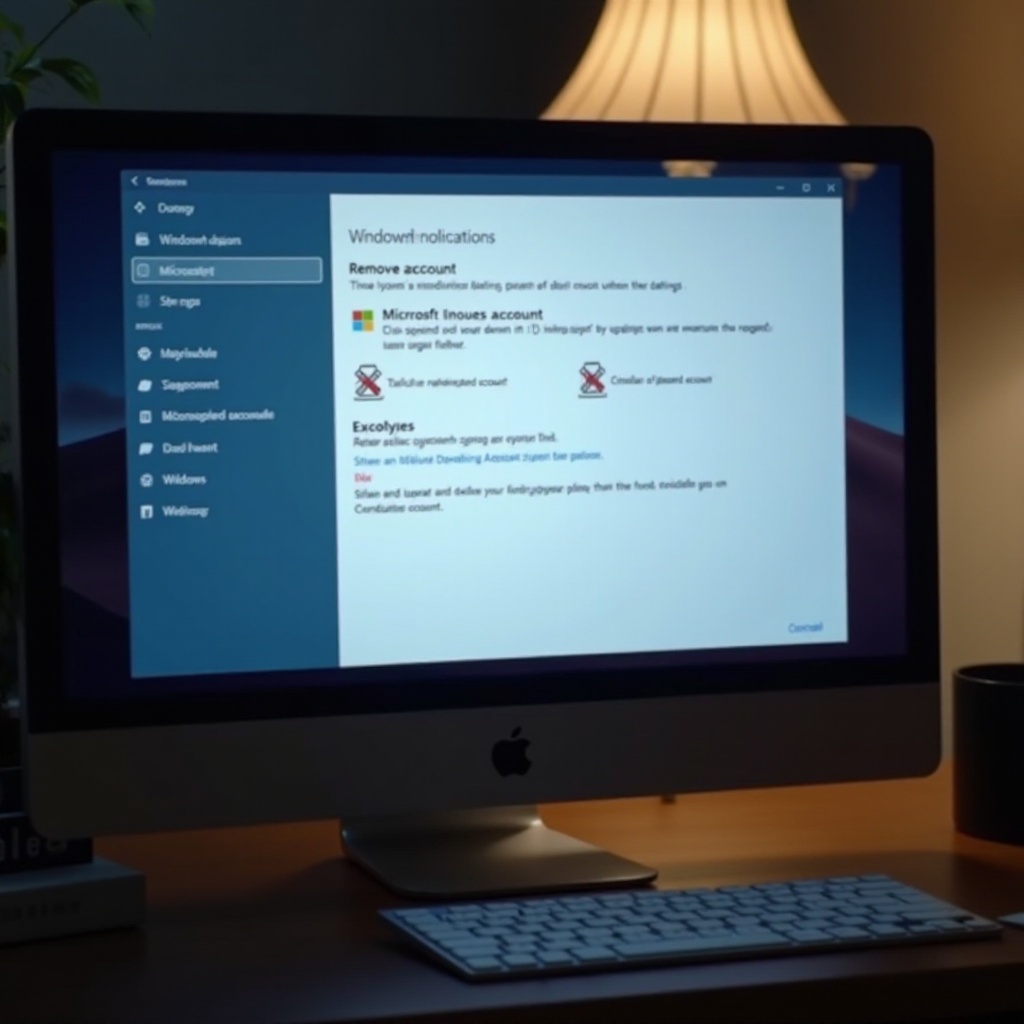
4. Verwijder Microsoft-account: Ga na het aanmaken van het lokale account naar ‘Gezin & andere gebruikers’, selecteer het Microsoft-account dat u wilt verwijderen en klik op ‘Verwijderen’.
5. Bevestig de verwijdering: Volg eventuele prompts om de verwijdering te bevestigen, zorg ervoor dat u eventuele waarschuwingen met betrekking tot gegevens die aan het Microsoft-account zijn gekoppeld, zorgvuldig leest.
Problemen oplossen
Zoals bij elke belangrijke systeemverandering kunnen er tijdens het proces problemen optreden, maar de meeste zijn eenvoudig op te lossen. Als u tijdens het verwijderingsproces fouten tegenkomt, probeer uw apparaat opnieuw op te starten en de stappen opnieuw te proberen. Soms lost een eenvoudige herstart tijdelijke storingen op. Als het verwijderen van het account niet lukt, controleer dan of uw lokale account administratieve rechten heeft. Als de problemen aanhouden, raadpleeg dan de ondersteuningsdocumentatie van Microsoft of neem contact op met hun helpdesk voor verdere ondersteuning. De overgang naar een lokaal account verloopt over het algemeen soepel, maar bij twijfel kan professionele ondersteuning u effectief begeleiden bij het oplossen van specifieke uitdagingen.
Veelgestelde vragen
Kan ik mijn Microsoft-account herstellen na verwijdering?
Ja, uw Microsoft-account kan worden hersteld door in te loggen op de Microsoft-website of het op een ander apparaat te gebruiken.
Wat gebeurt er met mijn apps en gegevens na verwijdering?
Apps die uw Microsoft-account vereisen, kunnen gegevens verliezen, maar lokaal opgeslagen bestanden of back-ups blijven intact.
Is het veilig om alleen een lokaal account te gebruiken?
Ja, het gebruik van een lokaal account is veilig als u goede veiligheidspraktijken toepast, zoals sterke wachtwoorden gebruiken en uw software up-to-date houden.