PS5에서 Twitch로 스트리밍하는 방법: 궁극의 가이드
Introduction
스트리밍은 전 세계 플레이어가 실시간으로 경험을 공유할 수 있도록 하여 게임 문화의 중요한 부분이 되었습니다. PlayStation 5 (PS5)는 게임을 Twitch에서 청중에게 방송하는 것을 간단하고 매끄럽게 만드는 내장 기능을 제공합니다. 게임 플레이를 공유하고자 하는 신규 사용자이든 명확성을 찾고 있는 경험 있는 스트리머이든, 이 가이드는 PS5에서 직접 스트리밍하기 위해 필요한 모든 단계를 안내해 드립니다.
Preparing Your PS5 for Streaming
스트리밍 세상에 뛰어들기 전에 PS5가 원활한 방송을 위해 준비되어 있는지 확인하세요. 최신 시스템 소프트웨어로 콘솔을 최신 상태로 유지하는 것이 중요합니다. 이렇게 하면 스트리밍과 관련된 최신 성능 향상 및 버그 수정을 받을 수 있습니다.
1. 인터넷 연결이 안정적인지 확인하세요. 유선 연결이 Wi-Fi보다 신뢰할 수 있는 경우가 많으며 라이브 방송 중 지연을 방지하는 데 도움이 됩니다.
2. ‘설정’으로 이동한 다음 ‘네트워크’로 이동하여 연결 상태를 확인하세요. 목표로 하는 스트림 품질을 인터넷 속도가 지원하는지 확인하세요.
PS5를 준비한 후 다음 단계는 Twitch 계정을 통합하여 원활하게 라이브에 나가는 것입니다.
Creating and Linking a Twitch Account
PS5에서 직접 스트리밍하려면 Twitch 계정이 필요합니다. 아직 없는 경우:
– 컴퓨터에서 Twitch 웹사이트를 방문하거나 모바일 앱을 사용하여 가입하세요.
– 프로필을 맞춤 설정하고 스트리밍 기본 설정을 설정하여 채널을 보호하세요.
계정이 준비되면:
1. PS5에서 ‘설정’으로 이동하여 ‘사용자 및 계정’을 선택합니다.
2. ‘다른 서비스와 연결’을 선택한 다음 ‘Twitch’를 선택합니다.
3. QR 코드 또는 영숫자 코드가 표시됩니다. 다른 장치를 사용하여 코드를 스캔하거나 입력하여 계정 연결 프로세스를 완료하세요.
Configuring Stream Settings on PS5
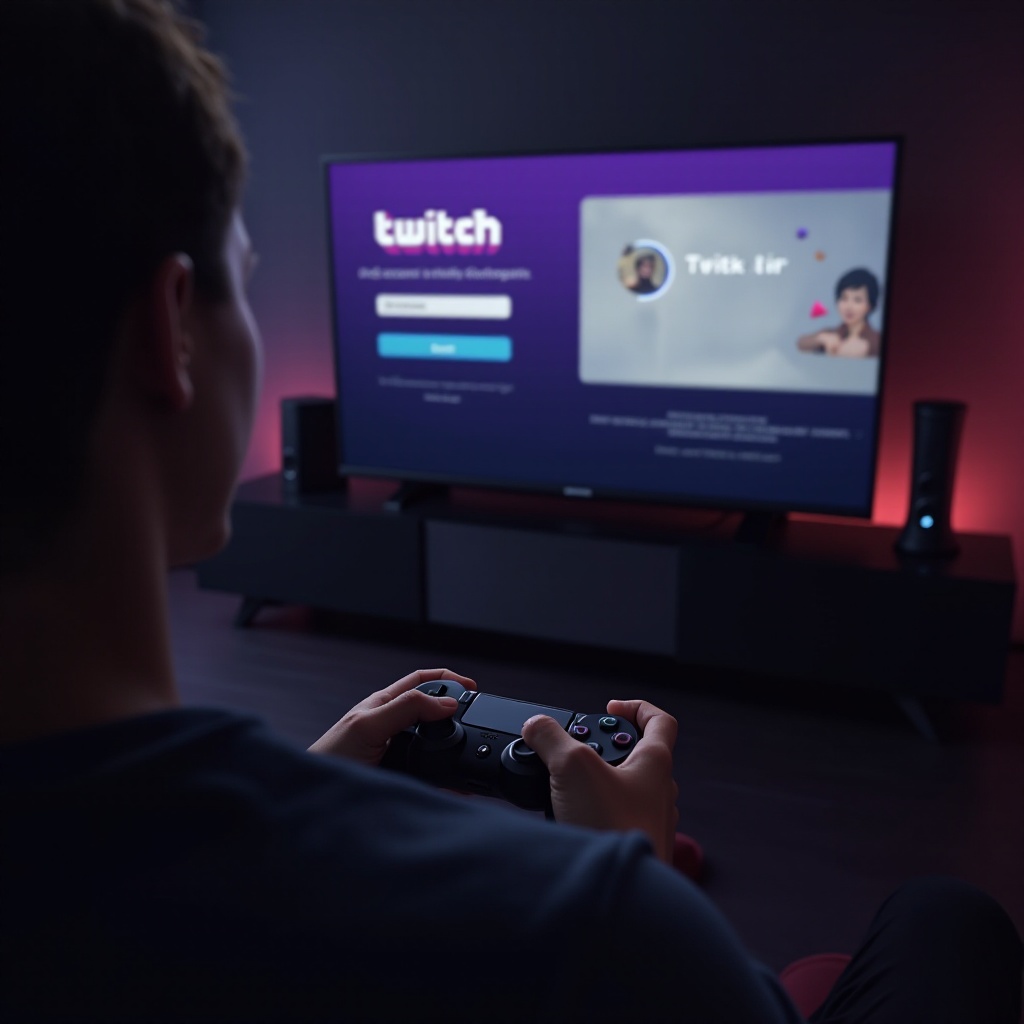
이제 계정을 연결했으므로 훌륭한 시청 환경을 제공하기 위해 스트리밍 구성을 설정할 때입니다.
- 비디오 및 오디오 설정: ‘설정’으로 이동하여 ‘방송 및 캡처’를 선택한 다음 비디오 해상도 설정을 필요에 맞게 조정합니다(1080p가 이상적인 경우가 많습니다). 게임 오디오 및 마이크 설정이 기본 설정과 일치하는지 확인하세요.
- 스트림 품질 선택: 인터넷 대역폭에 따라 스트림 품질을 선택합니다. PS5는 표준, 고품질, 최고 품질 옵션을 제공합니다. 인터넷 속도에 맞는 설정을 선택하여 안정적인 방송을 유지하세요.
이 설정을 미세 조정하면 거의 라이브로 갈 준비가 됩니다. 모든 것이 완벽하게 설정되었는지 확인하려면 약간의 조정이 필요합니다.
Starting Your First Stream
모든 것이 설정되어 있으며 이제 게임 플레이를 라이브로 공유할 준비가 되었습니다.
– PS5 스트리밍 인터페이스 탐색: DualSense 컨트롤러에서 ‘만들기’ 버튼을 누릅니다. ‘방송’을 선택한 다음 ‘Twitch’를 선택합니다.
– Twitch에서 실시간 전환: 현재 설정이 표시된 미리보기 화면이 나타납니다. 오디오, 비디오 품질을 다시 확인하고 비디오 제목이 매력적이고 설명적인지 확인하세요. 만족스러우면 ‘실시간 시작’을 누르세요.
스트림 동안 시청자와 소통하면 채널에 활발한 커뮤니티를 구축하는 데 도움이 됩니다.
Troubleshooting Common Streaming Issues
준비에도 불구하고 몇 가지 문제가 발생할 수 있습니다. 다음은 일반적인 문제를 해결하는 방법입니다.
– 연결성 문제: 스트림이 버퍼링되거나 지연되는 경우 스트림 품질 설정을 낮추거나 유선 연결로 전환하세요. 속도 테스트를 수행하여 네트워크 속도를 확인하세요.
– 오디오 및 비디오 문제: 시청자가 귀하 또는 게임을 듣지 못하는 경우 마이크가 켜져 있고 제대로 배치되어 있는지 확인하세요. 오디오 설정을 다시 확인하고 필요에 따라 조정하세요.
이 솔루션을 사용하면 중단 없이 방송을 원활하게 진행할 수 있습니다.
Optimizing Your Streaming Experience
스트리밍 품질을 향상시키고 강력한 시청자 기반을 형성하기 위해 설정을 개선하는 것을 고려해보세요.
– 추가 장비 사용: 고품질 마이크에 투자하면 오디오 선명도가 향상되고 웹캠을 사용하면 스트림이 더 친근해질 수 있습니다. PS5의 내장 기능으로 충분하지만 캡처 카드를 사용하면 추가적인 제어 및 품질을 제공할 수 있습니다.
– 시청자 참여: 시청자와의 관계를 구축하는 것이 중요합니다. 정기적으로 채팅에 참여하고 새로운 팔로워를 환영합니다. 팔로워 또는 기부자에게 알림을 설정하여 시청자에게 지원에 대한 감사를 표현하는 것을 고려해보세요.
Conclusion
PS5에서 Twitch로 게임을 스트리밍하는 것이 현대 기술 덕분에 그 어느 때보다 더 쉬워졌습니다. 이 가이드는 게임플레이를 방송하고, 매력적인 콘텐츠를 만들고, 헌신적인 커뮤니티를 성장시키기 위한 포괄적인 단계를 제공합니다. 여러분의 열정을 공유하고 행복한 스트리밍을 즐기세요!
자주 묻는 질문
캡처 카드 없이 PS5에서 Twitch로 스트리밍할 수 있나요?
예, PS5에는 외부 캡처 카드 없이 Twitch로 직접 스트리밍할 수 있는 내장 스트리밍 기능이 있습니다.
PS5에서 스트림 품질을 어떻게 향상시킬 수 있나요?
스트림 품질을 향상시키려면 안정적인 인터넷 연결을 보장하고 최적의 비디오 설정을 선택하십시오. 고품질 마이크에 투자하면 오디오를 개선할 수도 있습니다.
PS5에서 안정적인 스트림을 위한 최적의 설정은 무엇인가요?
인터넷 속도에 맞는 스트림 품질 설정을 선택하고, 신뢰성을 위해 유선 네트워크 연결을 사용하십시오. 시청자 피드백을 기반으로 오디오 및 비디오 설정을 조정하십시오.