컴퓨터 화면을 가로에서 세로로 변경하는 방법
소개
오늘날의 디지털 세계에서는 화면 방향이 시청 경험과 전반적인 생산성에 크게 영향을 미칠 수 있는 중요한 요소입니다. 수평 화면 방향은 기본 설정이며 동영상 시청과 같은 많은 작업에 적합하지만 수직 설정이 사용성을 크게 향상시키는 경우가 있습니다. 프로그래밍, 문서 편집, 읽기와 같은 작업은 수직 방향을 통해 지속적인 스크롤 없이 더 많은 콘텐츠를 표시할 수 있어 더 쉽게 수행할 수 있습니다. Windows, MacOS, Linux와 같은 다양한 운영 체제에서 컴퓨터 화면을 수평에서 수직으로 전환하는 방법을 이해하면 특정 요구에 맞춘 워크스페이스를 효과적으로 만들 수 있습니다.
화면 방향 이해하기
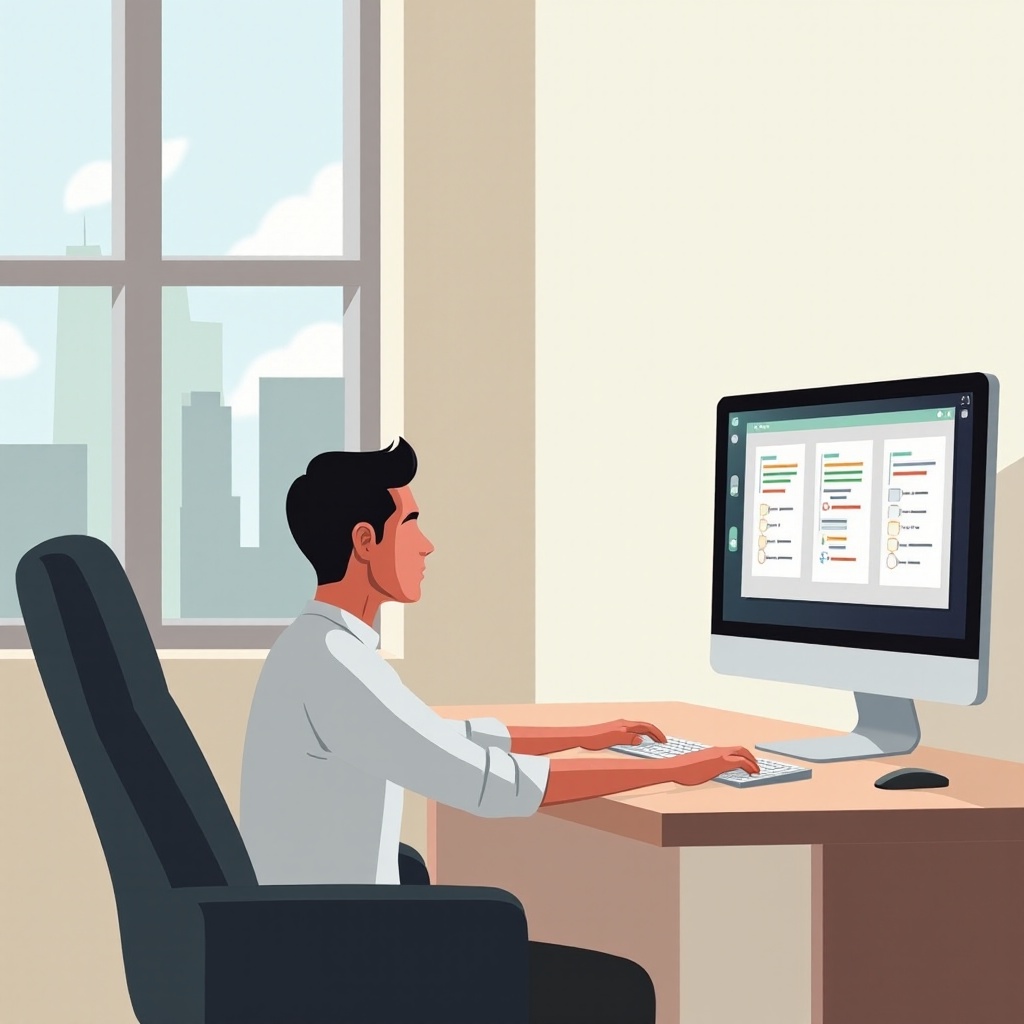
화면 방향은 워크스테이션의 흐름과 접근성을 좌우할 수 있습니다. 일반적으로 모니터는 넓은 보기가 필요한 콘텐츠를 지원하기 위해 가로 모드로 구성되지만 세로 모드는 광범위한 읽기 및 세부 편집과 같은 특정 작업에 독보적인 이점을 제공합니다. 화면 방향의 역학을 이해함으로써 개인 및 전문 워크플로 요구 사항에 맞춰 디스플레이를 원활하게 사용자 정의할 수 있습니다.
수직 화면 방향의 이점
화면 레이아웃을 수직으로 전환하면 컴퓨터 사용이 여러 가지 영향력 있는 방식으로 향상될 수 있습니다:
-
문서 보기 개선: 긴 문서나 웹 페이지를 처리할 때 수직 화면은 빈번한 스크롤 필요성을 줄여 읽기 및 편집 과정을 간소화합니다.
-
생산성 향상: 개발자에게는 더 많은 코드 줄이 표시되어 디버깅 및 코드 검토가 더 빠르게 진행됩니다. 비슷하게 작가들은 원고를 더 잘 볼 수 있어 교정 및 편집 단계가 간소화됩니다.
-
다중 모니터 설정 최적화: 수평 및 수직 화면을 결합하여 워크스페이스를 극대화하여 효율적인 멀티태스킹 및 조직을 가능하게 합니다.
세로 방향의 이점을 활용하면 컴퓨터 환경과의 상호 작용이 크게 최적화되어 최대 사용성에 적응할 수 있습니다.
다양한 운영 체제에서 화면 방향을 변경하는 방법
화면 방향을 변경하는 과정은 운영 체제마다 약간 다르지만, 플랫폼 전반에서 사용자 친화적으로 설계되어 있습니다.
Windows에서 화면 방향 변경하기
- 디스플레이 설정에 액세스:
- 바탕 화면을 마우스 오른쪽 버튼으로 클릭하여 컨텍스트 메뉴를 엽니다.
-
‘디스플레이 설정’을 선택하여 진행합니다.
-
방향 조정:
- ‘방향’ 드롭다운 메뉴로 이동합니다.
- ‘가로’, ‘세로’, ‘가로(뒤집기)’, ‘세로(뒤집기)’ 중 원하는 설정을 선택합니다.
-
‘적용’을 클릭하여 변경 사항을 반영합니다.
-
변경 확인:
- 확인 상자가 나타납니다. 새 방향에 만족하면 ‘변경 유지’를 선택합니다.
MacOS에서 화면 방향 변경하기
- 시스템 환경 설정 열기:
- 왼쪽 상단의 Apple 아이콘을 클릭합니다.
-
드롭다운에서 ‘시스템 환경 설정’을 선택합니다.
-
디스플레이 설정:
- ‘디스플레이’로 이동합니다.
-
가능한 경우 ‘회전’ 아래에서 ’90°’ 또는 ‘270°’와 같은 방향을 선택합니다.
-
조정 적용:
- 설정을 확인하면 화면이 해당 방향으로 전환됩니다.
일부 Mac에서는 화면 회전을 위해 타사 애플리케이션이 필요할 수 있습니다.
Linux 사용자에 대한 추가 고려 사항
- 시스템 설정에 액세스:
-
사용 중인 Linux 배포판에 따라 ‘시스템 설정’ 또는 ‘디스플레이’로 이동합니다.
-
방향 선택:
-
사용 가능한 옵션에서 선호하는 방향을 선택합니다.
-
확인 및 저장:
- 변경 사항을 적용하고 모든 것이 올바르게 표시되는지 확인합니다.
이 전환의 용이성은 특정 Linux 배포판의 지원에 따라 달라지며, 일부는 추가 소프트웨어나 명령어가 필요할 수 있습니다.
빠른 화면 전환을 위한 키보드 단축키 사용
화면 방향을 자주 변경하는 사용자에게 키보드 단축키는 더 효율적인 탐색을 제공할 수 있습니다.
- Windows: Ctrl + Alt + 화살표 키를 사용합니다. 예를 들어, Ctrl + Alt + 오른쪽 화살표는 디스플레이를 시계 방향으로 회전합니다.
- MacOS: 표준 단축키는 없지만 시스템 환경 설정을 통해 사용자 정의 단축키를 만들 수 있습니다.
- Linux: MacOS와 유사하게 데스크톱 환경의 설정을 통해 단축키를 설정합니다.
단축키를 구현하면 특히 역동적인 작업 환경에서 화면 방향 전환 프로세스를 크게 가속화할 수 있습니다.
일반적인 문제 해결하기
화면 방향을 변경하면 예기치 않은 문제가 발생할 수 있습니다. 다음은 몇 가지 일반적인 문제를 해결하는 방법입니다:
-
회전 효과 없음: 그래픽 드라이버가 완전히 업데이트되었는지 확인합니다. 오래된 드라이버는 Windows 및 Linux에서 회전 기능을 방해할 수 있습니다.
-
호환되지 않는 디스플레이: 일부 모니터는 특정 방향을 지원하지 않습니다. 모니터의 설명서를 통해 모니터의 기능을 확인하십시오.
-
디스플레이 오류: 화면이 잘못 정렬된 경우 이전 설정으로 되돌리고 필요에 따라 모니터의 지침을 참조하세요.
이러한 문제 해결 지침을 따르면 직면할 수 있는 대부분의 방향 관련 문제를 해결할 수 있습니다.
세로 디스플레이 설정 최적화 팁
다음 제안을 통해 세로 디스플레이의 잠재력을 극대화하십시오:
- 모니터 높이 조정: 목의 부담을 줄이기 위해 디스플레이 상단을 눈높이에 맞춥니다.
- 적절한 앱 활용: 텍스트 편집기 및 웹 브라우저와 같은 세로 화면에 최적화된 애플리케이션을 활용하십시오.
- 모니터 스탠드 고려: 높이 조절이 가능한 스탠드는 다른 방향 간 전환을 쉽게 하고 인체공학적 개선이 가능합니다.
최적화된 세로 디스플레이 설정은 편안함과 기능성을 보장하여 일상적인 컴퓨팅 작업을 향상시킵니다.
결론
컴퓨터 화면의 방향을 수평에서 수직으로 바꾸면 생산성과 사용의 용이성 측면에서 새로운 가능성을 제공합니다. 이 설정 변형에 능통하면 기술과의 일상적인 상호작용이 크게 향상될 수 있습니다. 키보드 단축키를 사용하고 인체공학적으로 설정을 조정하며 문제 해결 지침을 따라 다양한 운영 체제에서 이 변화를 쉽게 탐색하십시오.
자주 묻는 질문
단계를 따랐는데 왜 내 화면이 회전하지 않나요?
문제는 오래된 그래픽 드라이버나 지원되지 않는 하드웨어에서 발생할 수 있습니다. 드라이버와 모니터가 이러한 변경 사항을 처리할 수 있는지 확인하세요.
모든 모니터가 수직 방향을 지원하나요?
모든 모니터가 수직 설치를 지원하는 것은 아닙니다. 제품 사양을 확인하거나 매뉴얼에서 방향 기능을 참조하세요.
수직 설치 후 더 나은 인체공학적 조정을 하려면 어떻게 해야 하나요?
모니터 상단 가장자리를 눈높이에 맞추고, 인체공학적인 가구를 사용하며, 눈의 피로를 줄이기 위해 적절한 조명을 확보하세요. 최적의 모니터 배치를 위해 높이 조절이 가능한 스탠드에 투자하세요.