아이폰을 진동 모드로 설정하는 방법
Introduction
아이폰을 진동 모드로 설정하면 조용해야 하는 상황에서 큰 도움을 줍니다. 업무 회의, 도서관이나 조용한 환경에서는 진동 모드가 방해를 최소화하면서 중요한 전화나 알림을 놓치지 않도록 보장합니다. 이 가이드는 아이폰을 진동 모드로 설정하고, 진동을 사용자 지정하며 문제 해결하는 방법을 자세히 설명합니다.
Understanding iPhone Sound Modes
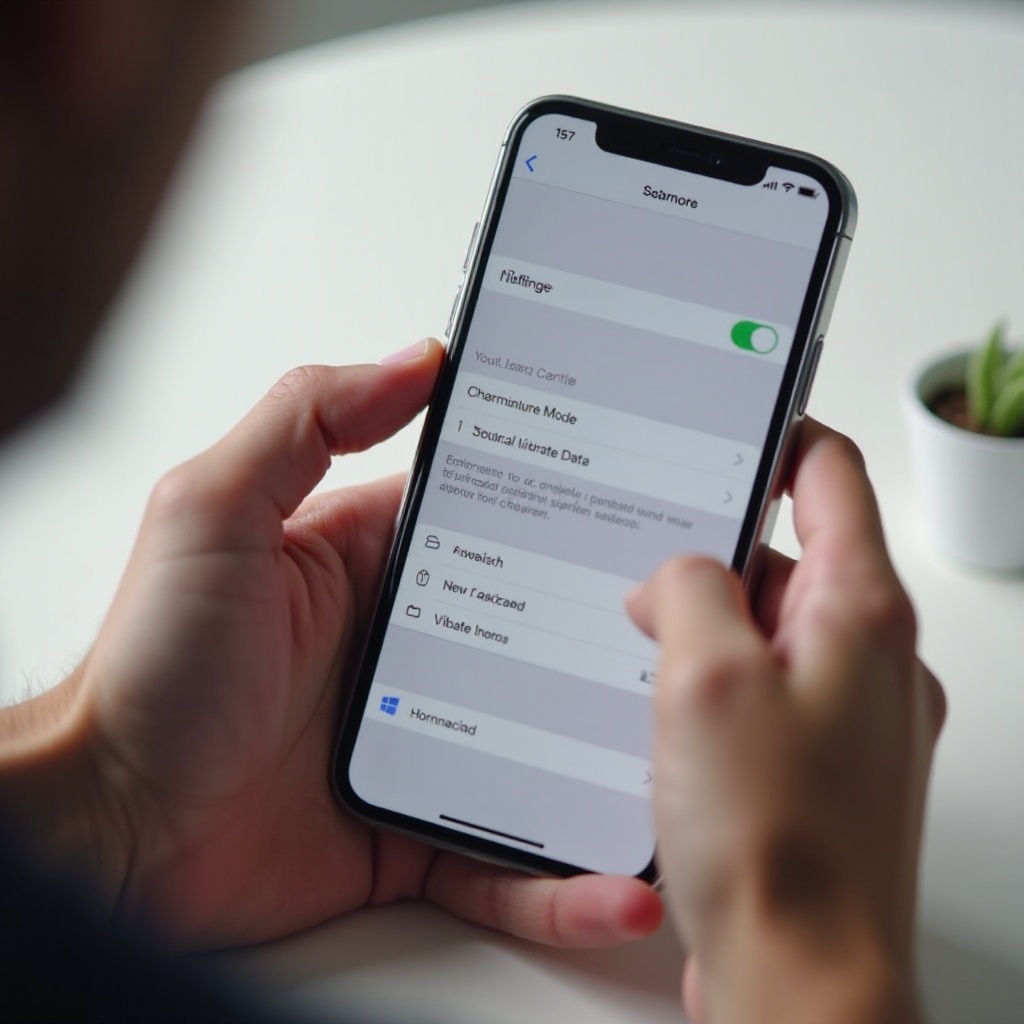
애플은 사용자의 다양한 선호도와 환경에 맞는 여러 가지 소리 모드를 제공합니다. 이러한 모드를 이해하면 아이폰의 활용 가능성을 극대화할 수 있습니다.
Differences Between Ring, Silent, and Vibrate Modes
- 벨 모드: 전화 및 알림에 소리가 납니다.
- 무음 모드: 모든 소리가 muted됩니다. 진동은 선택사항입니다.
- 진동 모드: 소리 대신 진동이 울리며, 정보를 얻으면서도 신중함을 유지합니다.
Why You Might Prefer Vibrate Mode
소리가 방해가 되거나 비실용적인 환경에서는 진동 모드가 훌륭한 대안이 됩니다. 소음을 추가하지 않고 알림을 받을 수 있게 하여 사무실, 극장, 또는 공공장소에서 이상적입니다.
Turning on Vibrate Mode Using the Side Switch
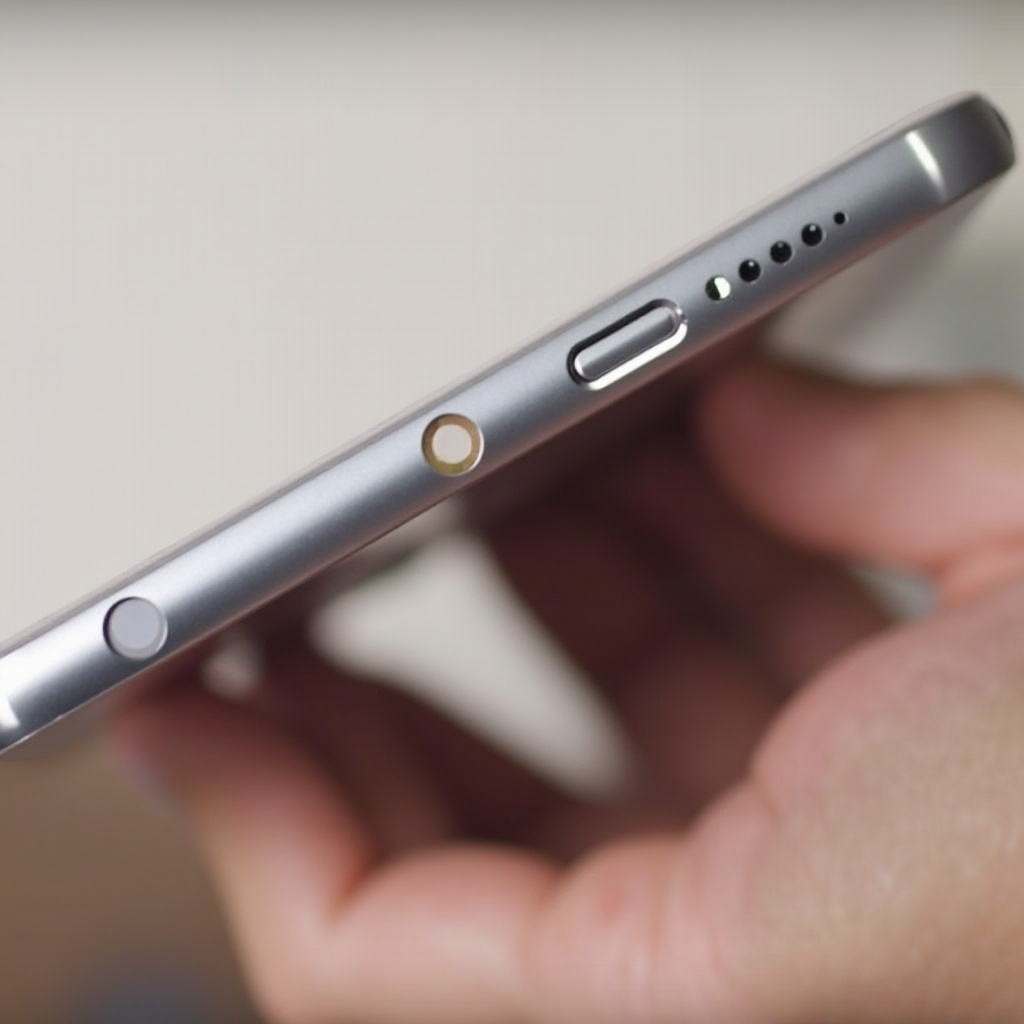
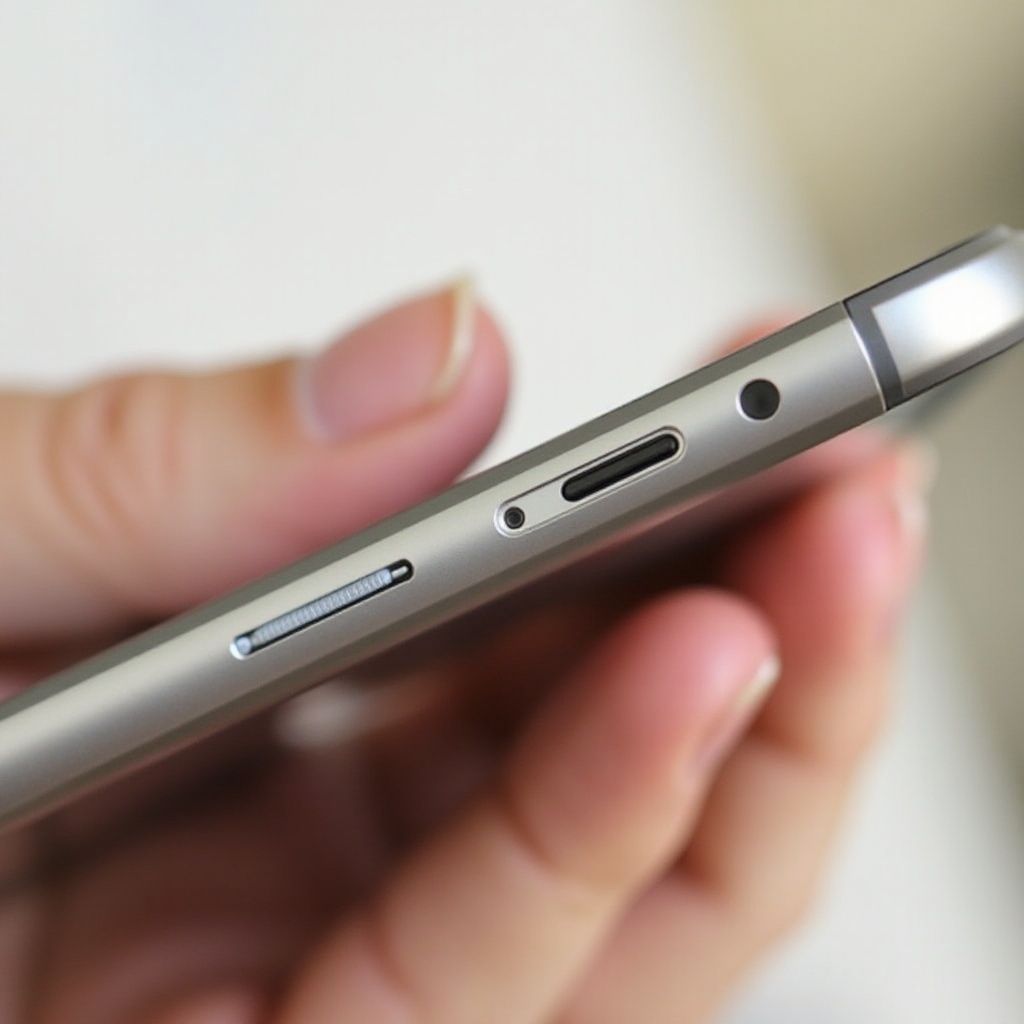
아이폰의 사이드 스위치는 진동 모드를 활성화하는 가장 빠른 방법입니다. 이 하드웨어 기능은 특히 사용자가 소리 설정을 즉시 제어할 수 있도록 사용자를 배려한 설계입니다.
Step-by-Step Guide
- 아이폰의 볼륨 버튼 위에 있는 사이드 스위치를 찾습니다.
- 스위치를 뒤쪽으로 밀어줍니다.
- 오렌지색 표시가 나타나면 무음 모드가 됨을 나타냅니다. 설정에서 ‘무음 시 진동’이 켜져 있는지 확인합니다.
Troubleshooting Common Problems
스위치를 전환할 때 진동이 작동하지 않으면 일부 설정 또는 하드웨어 문제일 수 있습니다.
– 설정 > 사운드 및 햅틱에서 ‘무음 시 진동’이 켜져 있는지 확인합니다.
– 현재 상태를 재설정하기 위해 아이폰을 재시동해 보십시오.
이 방법은 설정을 통해 탐색하는 것보다 간단한 기계적 스위치를 선호하는 사용자에게 적합합니다.
Enabling Vibrate Mode Through Settings
아이폰의 사용자 인터페이스를 통해 작동하는 사용자에게는 설정 앱을 통해 진동 모드를 활성화하여 보다 정밀하게 제어할 수 있습니다.
Accessing Sound & Haptics
- 설정을 엽니다.
- 사운드 및 햅틱을 탭합니다.
Adjusting Vibrate on Silent and Ring
- 벨 모드에서 진동을 사용하려면 진동을 활성화합니다.
- 무음 모드에서 전화가 진동만 사용하도록 하려면 진동을 켭니다.
Troubleshoot Settings-related Issues
지속적인 문제를 해결하기 위해:
– 소프트웨어 업데이트 확인: 설정 > 일반 > 소프트웨어 업데이트로 이동합니다.
– 설정 재설정: 설정 > 일반 > 아이폰 전송 또는 재설정 > 재설정 > 모든 설정 재설정에 접근합니다. 데이터는 유지되지만 설정은 기본값으로 돌아갑니다.
설정을 이해하면 아이폰 알림에 대한 더 포괄적인 제어와 맞춤 옵션을 얻을 수 있습니다.
Customizing Vibrations for Notifications
의심할 여지 없이, 알림 진동을 개인화하면 다양한 유형과 소스를 한눈에 구별할 수 있어 전화 기능을 크게 향상시킬 수 있습니다.
Creating Custom Vibration Patterns
- 설정에서 사운드 및 햅틱으로 이동합니다.
- 알림 유형을 선택한 다음 진동을 탭합니다.
- 새로운 진동 만들기를 탭하고 패턴을 만들려면 화면을 누릅니다.
- 발견한 패턴을 이름으로 저장합니다.
Assigning Custom Vibrations to Contacts
- 연락처 앱을 열고 편집할 연락처를 탭합니다.
- 편집을 탭하고, 벨소리 또는 문자음을 선택한 다음 진동을 선택합니다.
- 사용자 지정 패턴을 목록에서 선택합니다.
- 완료되면 완료를 누릅니다.
Tips for Enhancing Vibrate Mode Functionality
추가 기능을 인식하면 진동 모드 작동을 더욱 최적화하여 하루의 다양한 측면을 탐색하면서 중요한 알림을 놓치지 않도록 보장할 수 있습니다.
Using Focus Modes and Do Not Disturb
- 포커스 모드: 시나리오에 맞춘 설정을 사용자 지정하여, 활동에 따라 알림을 자동으로 관리합니다.
- 방해 금지 모드: 진동이 활성화된 조용한 알림을 위한 특정 시간을 설정합니다.
Integrating Third-Party Apps for Custom Vibrations
- 진동 경험을 더욱 조정하기 위해 Vibrator+와 같은 앱을 고려할 수 있지만, 앱 권한과 데이터 사용에 대해 주의하십시오.
Conclusion
이러한 단계와 팁을 따르면 아이폰의 진동 모드를 최상의 상태로 유지하여 불필요한 방해 없이 연결 상태를 유지할 수 있습니다.
자주 묻는 질문
소리 없이 iPhone을 진동하게 하려면 어떻게 하나요?
측면 스위치를 무음으로 켜고 설정 > 사운드 및 햅틱에서 ‘무음 시 진동’을 활성화하세요.
iPhone이 통화 중일 때 왜 진동하지 않나요?
설정 > 사운드 및 햅틱에서 ‘벨 울림 시 진동’이 활성화되어 있는지 확인하고 문제가 지속되면 iPhone을 재시작하세요.
다른 알림에 대해 다른 진동을 설정할 수 있나요?
네, 설정 > 사운드 및 햅틱으로 이동하여 알림 유형을 선택하고, ‘진동’을 탭한 후 패턴을 생성하거나 선택하세요.