Windows画面の明るさショートカットの究極ガイド
イントロダクション
コンピュータのディスプレイ設定をナビゲートすることはこれまで以上に重要であり、画面の明るさの管理は快適さと生産性の鍵です。Windowsは、デバイスのパフォーマンスとユーザーの利便性を最大限に活用するために、明るさ設定を調整するさまざまな方法を提供しています。バッテリー寿命の節約、目の疲れの軽減、または単に環境を変える場合でも、明るさのショートカットを使いこなすことは、コンピューティング体験を向上させることができます。このガイドでは、Windowsの画面の明るさのショートカットを探求し、デフォルトのオプションやカスタマイズ、代替ツールへの洞察を提供します。最後には、効率的に明るさを最適化し、一般的な問題に対処する方法を知り、簡素化されたワークフローを楽しむことができます。
スクリーンの明るさを理解する
スクリーンの明るさは単なる視覚的好みではなく、バッテリーの寿命やディスプレイの寿命、さらには健康にも影響を与えます。最適な明るさの設定は、特にさまざまな照明条件下で目の負担を軽減し、エネルギー効率を向上させることができます。ノートパソコンでは、過度の明るさはバッテリーを早く消耗させますが、暗い設定は電力を節約する一方で視認性を損なう可能性があります。自分の環境やタスクに合ったバランスを見つけることが重要です。Windowsは明るさを調整するさまざまな方法を提供し、多様なユーザーのニーズに適応できます。これらの方法を理解することで、カジュアルユーザーでもパワーユーザーでも、個人の視覚体験を向上させ、個人およびプロフェッショナルな取り組みをサポートするカスタマイズされた視覚体験を実現できます。
画面の明るさを調整するためのキーボードショートカット
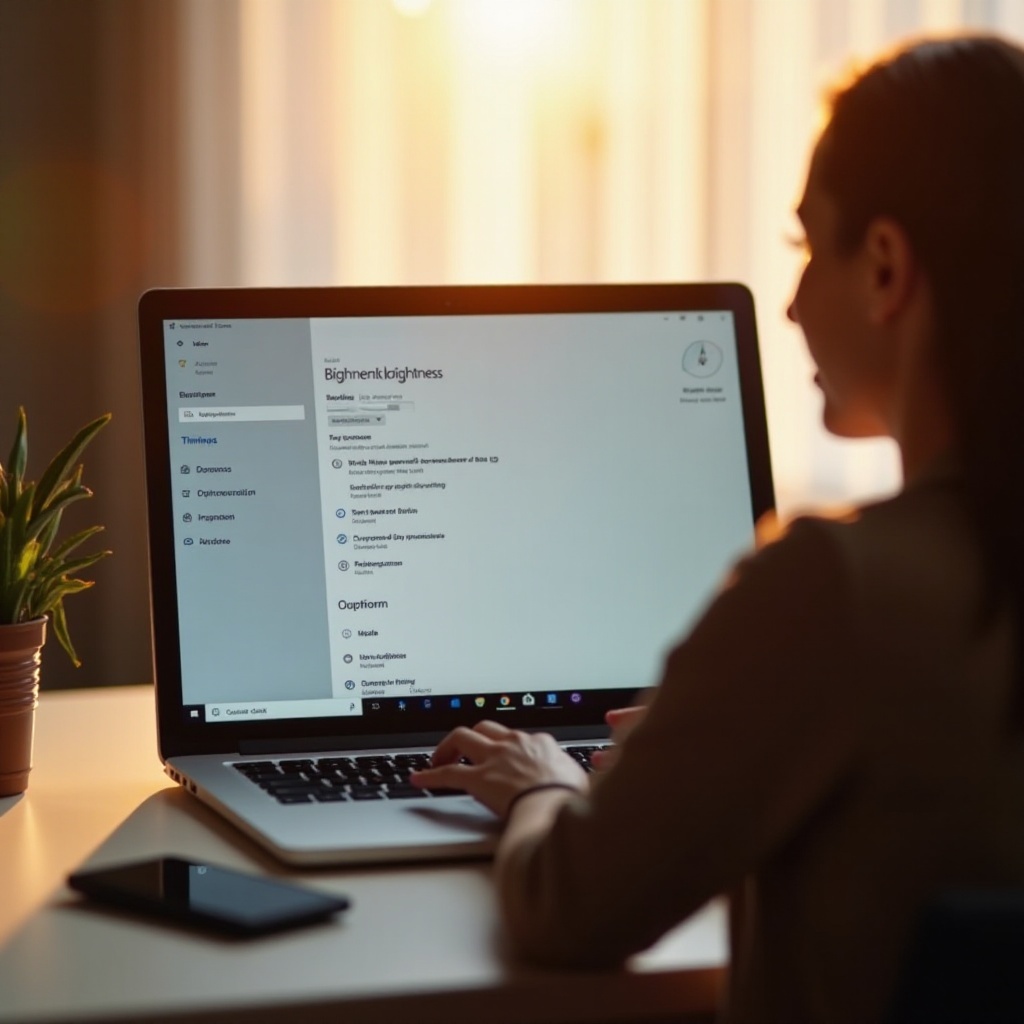
キーボードショートカットは、画面の明るさを即座に管理するための迅速かつ効率的な方法を提供します。メニューを経由する時間を節約し、さまざまな照明条件に迅速に対応できます。これらのショートカットは、特にモバイル使用のために頻繁に調整が必要なノートパソコンユーザーにとって有益です。
Windowsノートパソコンのデフォルトのショートカット
ほとんどのWindowsノートパソコンには、簡単に明るさを調整できるビルトインのショートカットキーが備わっています。通常、ファンクションキー(F1-F12にマークされていることが多い)は明るさアイコンを組み込んでいます。通常、「Fn」キーと組み合わせてこれらのキーを押すことで、画面の明るさを段階的に調整できます。例えば、「Fn + F5」は明るさを下げ、「Fn + F6」はそれを上げることができます。これらのビルトインショートカットは、メニューを経由することなく明るさ設定を変更するための便利で強力な方法を提供します。
独自の明るさショートカットのカスタマイズ
個人的なコントロールを求める方には、Windowsはサードパーティーのソフトウェアを通じて画面の明るさのためのキーボードショートカットのカスタマイズを許可しています。AutoHotkeyなどのプログラムを使用すると、キーの再設定やスクリプトの作成が可能で、カスタムショートカットを作成できます。シンプルなスクリプトを使用して、特定のキーを明るさ機能に簡単に割り当て、好みの設定が常にキーストローク一つでアクセスできるようにします。
Windows設定を介して明るさを調整する
キーボードショートカットだけでなく、Windowsには画面の明るさを詳細に制御するためのビルトイン設定があります。
Windowsディスプレイ設定の使用
ディスプレイ設定パネルは、画面の明るさを調整する直感的な方法です。デスクトップを右クリックし、「ディスプレイ設定」を選択します。ここでは、「明るさと色」セクションの下にある明るさスライダーが待っています。左にスライドすると明るさが減少し、右にスライドすると増加します。このアプローチは、キーボードショートカット機能が不足しているセットアップに特に役立ちます。
アクションセンターを介した迅速な調整
明るさを調整する別の方法は、タスクバーからアクセスできる便利なパネルであるアクションセンターを介する方法です。クイック設定の中に明るさスライダーがあり、作業を中断することなく即座に明るさを調整できます。
画面の明るさ管理のためのサードパーティーツール
ネイティブのWindowsの提供が不足する場合、サードパーティーツールは追加機能で画面の明るさ管理を強化できます。
明るさ調整ソフトウェアの概要
多くのソフトウェアオプションが、ユーザーにスクリーンの明るさに対する拡張制御を提供します。f.lux、Display Tuner、Dimmerなどのツールは、時間や周囲の光条件に基づく自動調整などの高度な機能を提供します。これらのアプリケーションは、動的または自動の明るさ管理を望むユーザーにとって非常に価値があります。
サードパーティーツールの長所と短所
サードパーティーツールは柔軟性と追加機能を提供しますが、潜在的な欠点も存在します。利点には、より良い制御、オートメーション、そして時には他のデバイスとの統合が含まれます。しかし、システムの複雑さが増したり、互換性の問題が発生したりする可能性があります。セキュリティも懸念事項であり、すべてのサードパーティーソフトウェアが検証されているわけではありません。ユーザーは、これらのツールが潜在的なリスクを上回る利便性を提供するかどうかを評価すべきです。
一般的な明るさの問題のトラブルシューティング
明るさの調整がうまくいかない場合は、イライラすることがあります。一般的な問題には、反応しないショートカット、スライダーの欠如、変更が適用されないことなどがあります。これらの問題は、古いソフトウェアドライバー、競合するプログラム、ハードウェアの欠陥が原因で発生することがあります。トラブルシューティングを始めるには、Windowsの更新を確認するか、デバイスマネージャーを介してディスプレイドライバーを更新します。問題が続く場合は、表示設定をリセットするか、デバイスメーカーのサポートに相談することを検討してください。これらの問題に対処することで、シームレスな画面の明るさ機能を保証し、中断を最小限に抑えます。
結論
画面の明るさショートカットをマスターすることで、Windowsユーザーの体験が大いに向上します。モバイルの利便性からエネルギーの保存、視覚の健康まで、適切な明るさ設定を実現することは重要です。このガイドは、デフォルトのキーボードショートカットからカスタマイズされた構成、サードパーティーツールに至るまでさまざまな方法を概説し、多様なオプションを保有しています。これらの戦略を理解し活用することで、個人の好みやニーズに合わせて調整された最適なコンピューティング環境を育むことができます。これらの調整は、生産性を向上させるだけでなく、デジタルインタラクションの際の快適さを高めます。
よくある質問
Windowsでカスタムの明るさショートカットを作るにはどうすればいいですか?
カスタムショートカットを作成するには、AutoHotkeyを使用できます。まず、ソフトウェアをダウンロードしてインストールします。明るさ調整に使用するキーを指定したスクリプトを書きます。スクリプトを保存して実行し、新しいショートカットを便利に使用します。
画面の明るさ調整が機能しないのはなぜですか?
ディスプレイドライバーが最新であることを確認してください。デバイスマネージャーにアクセスし、ディスプレイアダプターを見つけて「ドライバーの更新」を選択します。これがうまくいかない場合は、Windowsの更新を確認するか、デバイスを再起動して、潜在的なソフトウェアの競合を解決してください。
Windowsで画面の明るさ調整を自動化できますか?
はい、f.luxやSunsetScreenのようなサードパーティのソフトウェアを使用すれば、時間帯や周囲の明るさに基づいて明るさを調整できます。これらのツールはプロセスを自動化し、快適さを最適化し、眼精疲労を軽減します。