Windows 11:管理者としてプログラムを実行する方法
導入
Windows 11がさらなるユーザー体験の向上を目指して進化する中で、管理者権限でプログラムを実行する方法を理解することが重要です。ソフトウェアの権限を昇格させることは、システムリソースへのフルアクセスを確保し、不必要なエラーを防ぐために重要です。本ガイドでは、システムを効率的かつ安全に保ちながら、アプリケーションを管理者として実行するいくつかの方法をご紹介します。

Windows 11における管理者モードの理解
Windows 11でプログラムを管理者として実行すると、システムの制限を回避でき、システム設定の変更や高い権限を必要とするアプリの操作などに重要な機能となります。より大きなコントロールを提供する一方で、重要なシステム構成を誤って変更する危険性も伴います。そのため、システムの整合性を保ちながらユーザーの効率を最大化するためには、慎重な使用が不可欠です。
Windows 11でプログラムを管理者として実行する方法
管理者としてプログラムを実行するための様々な方法があり、それぞれの方法はニーズやWindows 11への慣れ具合によって選択されます。
右クリックコンテキストメニューを使用する
- 目的のアプリケーションを見つけます。
- アイコンを右クリックします。
- コンテキストメニューから「管理者として実行」を選択します。
この迅速で直感的な方法は、即座に管理者アクセスを提供します。
スタートメニューから実行する
- 「スタート」ボタンをクリックします。
- リストまたは検索機能を使用してプログラムを見つけます。
- アプリを右クリックし、「その他」にカーソルを合わせ、「管理者として実行」を選択します。
この方法は、頻繁に使用するアプリケーションを簡単に起動するのに適しています。
タスクマネージャーから起動する
Ctrl + Shift + Escを使用してタスクマネージャーを開きます。- 「ファイル」をクリックし、「新しいタスクの実行」を選択します。
- プログラム名を入力し、「管理者権限でこのタスクを作成する」にチェックを入れます。
- 「OK」をクリックします。
タスクマネージャーによるアプローチは、複数のタスクを同時に管理するためや、応答しないプログラムのトラブルシューティングに役立ちます。
コマンドプロンプトとPowerShell
- スタート検索バーに「cmd」または「powershell」と入力してコマンドプロンプトまたはPowerShellを開きます。
- 右クリックして「管理者として実行」を選択します。
- プログラムを起動するコマンドを入力します。
この方法は、コマンドラインインターフェイスに慣れているユーザーに適しており、詳細なシステム制御を提供します。
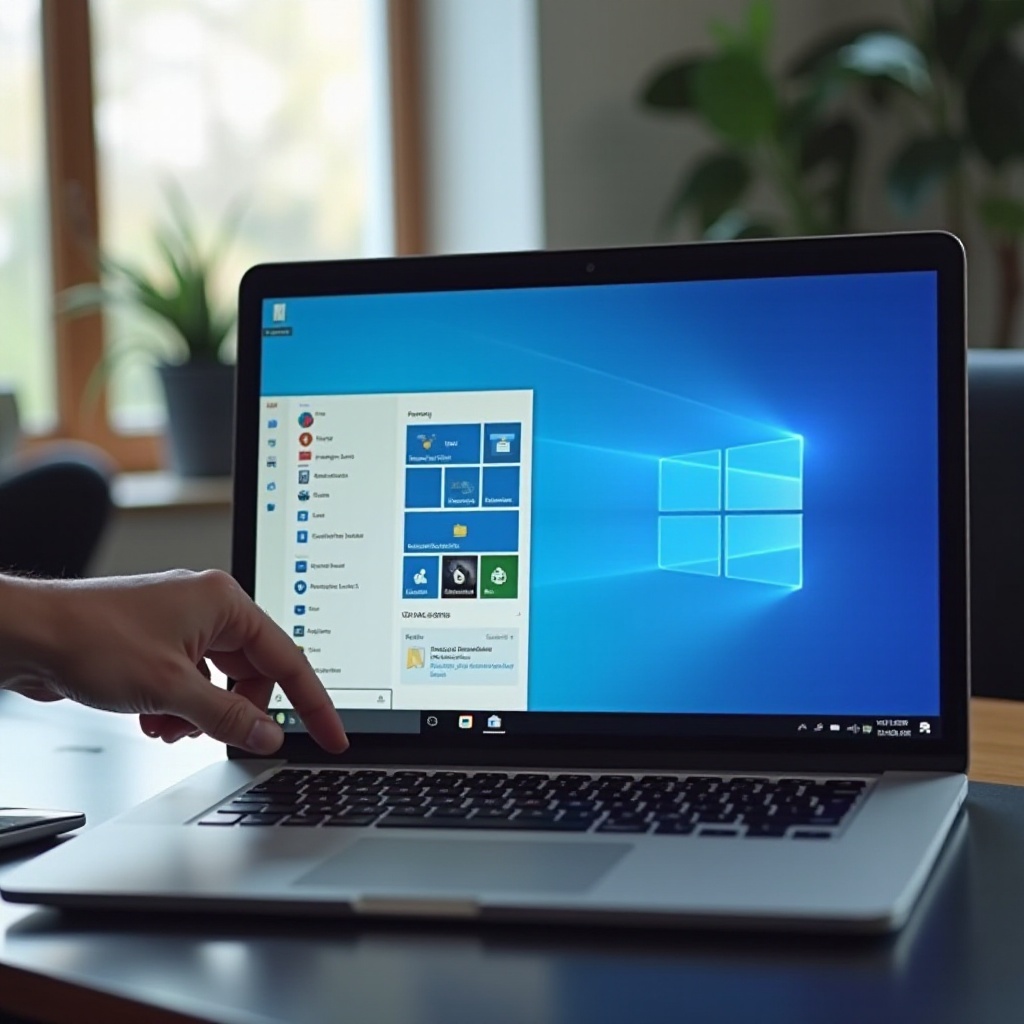
技術の相互連携: スタートメニューからタスクマネージャーへ
適切な方法の選択は、多くの場合、タスクとユーザーの快適さに依存します。スタートメニューのシンプルさからタスクマネージャーのタスク駆動アプローチへの移行は効率を高めます。これらの技術に慣れた後、より高度な方法であるコマンドプロンプトを探索し、より細かい制御を得ることができます。これらの相互連携を理解することで、さまざまなシナリオでスムーズなワークフローを保証します。

特定のプログラムにデフォルトの管理者権限を設定する
頻繁に管理者アクセスを必要とするアプリケーションに対しては、常に昇格した権限で開くように設定できます:
- プログラムのショートカットを右クリックし、「プロパティ」を選択します。
- 「互換性」タブに移動します。
- 「このプログラムを管理者として実行する」を選択します。
- 「適用」をクリックし、「OK」をクリックします。
この設定は、慎重に適用されれば、繰り返されるタスクを最小限にし、ワークフローを合理化します。しかし、システムを保護するために利便性とセキュリティのバランスを取ることが重要です。
一般的な問題とトラブルシューティング
管理者としてプログラムを実行する際に問題が発生することがあります。ここでは一般的な問題に対する解決策をいくつか紹介します:
- プログラムが応答しない: 更新を確認するか、古いバージョンの場合は再インストールします。
- アクセス拒否エラー: 自分が管理者権限を持っていることを確認します。
- 互換性の問題: Windowsの互換性トラブルシューティングを使用して対立を解決します。
定期的なメンテナンスとシステムの更新を行うことで、多くの一般的な問題を軽減し、安定したWindows 11の体験を保証します。
結論
Windows 11でプログラムを管理者として実行する知識は、高度な権限を要求するタスクにとって不可欠です。管理者権限を戦略的に利用することで、アプリケーションのパフォーマンスとセキュリティを向上させます。ここで紹介した方法を理解し、自信を持ってWindowsの環境をナビゲートし、生産性とセキュリティを向上させましょう。
よくある質問
Windows 11で全てのプログラムを管理者として実行できますか?
全てのプログラムが管理者権限を必要とするわけではありません。高度なアクセスが必要なアプリケーションに対してこの機能を予約してください。
なぜ一部のアプリが管理者権限を必要とするのですか?
一部のアプリは、標準ユーザーアカウントでは利用できないシステムファイルや設定へのアクセスが必要なためです。
‘管理者として実行’のプロンプトを無効にするにはどうすればいいですか?
プロンプトを無効にするには、UAC(ユーザーアカウント制御)設定を調整しますが、これによりセキュリティリスクが増加する可能性があります。