Cara Streaming ke Twitch dari PS5 Anda: Panduan Terbaik
Pendahuluan
Streaming telah menjadi bagian besar dari budaya gaming, memungkinkan pemain di seluruh dunia untuk berbagi pengalaman mereka secara real-time. PlayStation 5 (PS5) menawarkan fitur bawaan yang membuat siaran permainan Anda kepada audiens di Twitch menjadi sederhana dan lancar. Apakah Anda seorang pendatang baru yang ingin berbagi permainan Anda atau streamer berpengalaman yang mencari kejelasan, panduan ini akan memandu Anda melalui setiap langkah yang diperlukan untuk streaming langsung dari PS5 Anda.
Mempersiapkan PS5 Anda untuk Streaming
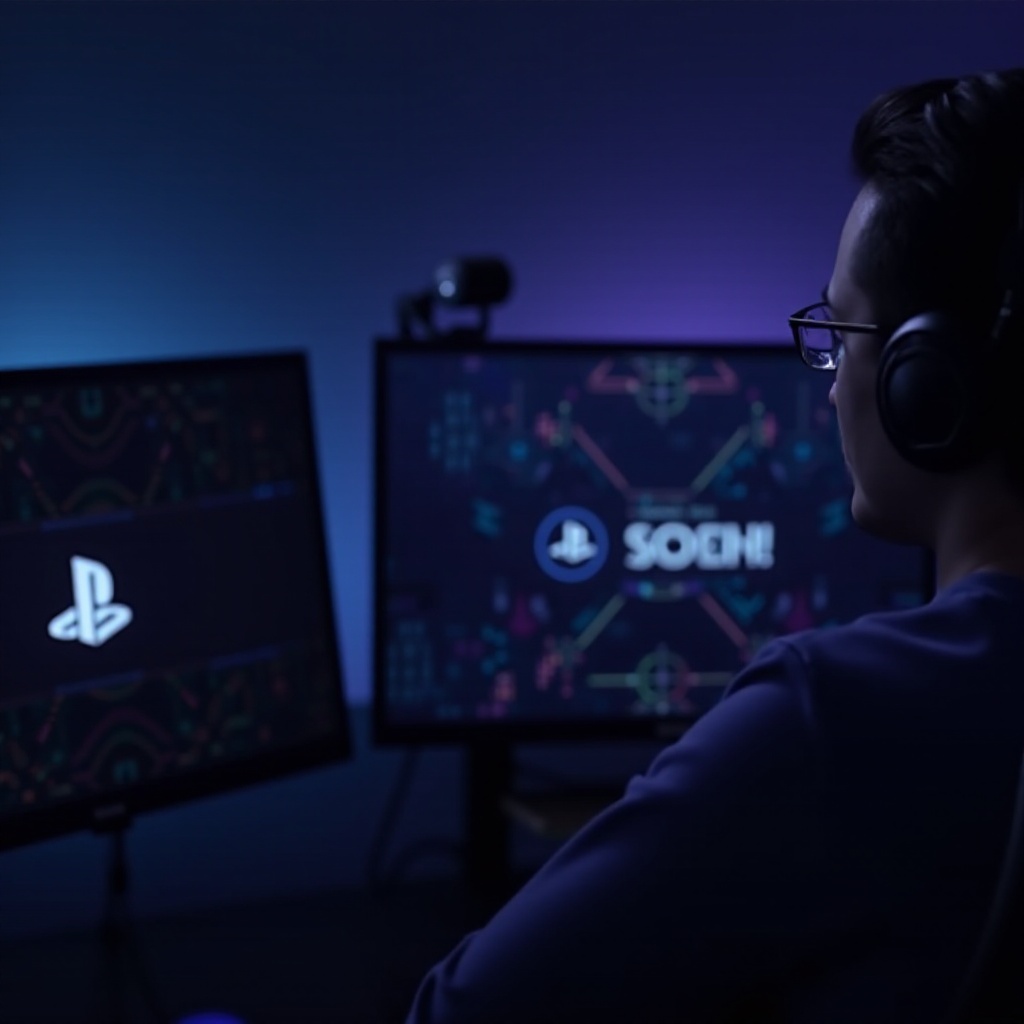
Sebelum memasuki dunia streaming, pastikan PS5 Anda siap untuk siaran yang lancar. Penting untuk menjaga konsol Anda diperbarui dengan perangkat lunak sistem terbaru. Ini memastikan Anda mendapatkan peningkatan kinerja terbaru dan perbaikan bug yang terkait dengan streaming.
1. Pastikan koneksi internet Anda stabil. Koneksi kabel seringkali lebih andal daripada Wi-Fi dan membantu mencegah lag selama siaran langsung.
2. Navigasikan ke ‘Pengaturan,’ lalu ‘Jaringan’ untuk memeriksa status koneksi Anda. Pastikan kecepatan internet Anda mendukung kualitas siaran yang ingin Anda sampaikan.
Dengan PS5 Anda yang sudah siap, langkah berikutnya adalah mengintegrasikan akun Twitch Anda, memungkinkan Anda untuk siaran langsung dengan lancar.
Membuat dan Menghubungkan Akun Twitch
Memiliki akun Twitch sangat penting untuk streaming langsung dari PS5 Anda. Jika Anda belum memiliki satu:
– Kunjungi situs web Twitch di komputer Anda atau gunakan aplikasi seluler untuk mendaftar.
– Amankan saluran Anda dengan menyesuaikan profil Anda dan menentukan preferensi streaming.
Setelah akun Anda siap:
1. Dari PS5 Anda, menuju ke ‘Pengaturan’ dan pilih ‘Pengguna dan Akun’.
2. Pilih ‘Tautkan dengan Layanan Lain’ dan kemudian pilih ‘Twitch’.
3. Anda akan melihat kode QR atau kode alfanumerik. Gunakan perangkat Anda yang lain untuk memindai kode atau memasukkannya untuk menyelesaikan proses penghubungan akun.
Mengonfigurasi Pengaturan Streaming di PS5
Anda sekarang telah menghubungkan akun Anda, yang berarti saatnya untuk mengatur konfigurasi streaming Anda untuk memberikan pengalaman menonton yang hebat.
- Mengatur Video dan Audio: Pergi ke ‘Pengaturan,’ pilih ‘Siaran dan Penangkapan,’ dan sesuaikan pengaturan resolusi video ke tingkat yang cocok dengan kebutuhan Anda (1080p sering kali ideal). Pastikan pengaturan audio permainan dan mikrofon Anda sesuai dengan preferensi Anda.
- Memilih Kualitas Siaran: Tergantung pada bandwidth internet Anda, pilih kualitas siaran. PS5 menawarkan opsi kualitas standar, tinggi, dan terbaik. Pilih pengaturan yang sesuai dengan kecepatan internet Anda untuk menjaga siaran tetap stabil.
Dengan pengaturan ini yang sudah disesuaikan, Anda hampir siap untuk siaran langsung. Hanya beberapa penyesuaian lagi yang diperlukan untuk memastikan semuanya diatur dengan sempurna.
Memulai Streaming Pertama Anda
Semuanya sudah siap, dan Anda siap untuk berbagi permainan Anda secara langsung.
– Menavigasi Antarmuka Streaming PS5: Tekan tombol ‘Buat’ pada pengontrol DualSense Anda. Pilih ‘Siaran,’ lalu pilih ‘Twitch’.
– Siaran Langsung di Twitch: Layar pratinjau akan muncul, menampilkan pengaturan Anda saat ini. Periksa kembali audio, kualitas video, dan pastikan judul video menarik dan deskriptif. Setelah Anda puas, tekan ‘Go Live’.
Berinteraksi dengan penonton selama siaran Anda karena interaksi membantu membangun komunitas yang aktif di sekitar saluran Anda.
Mengatasi Masalah Umum Streaming
Meskipun sudah mempersiapkan diri, beberapa tantangan mungkin terjadi. Berikut cara mengatasi masalah umum:
– Masalah Konektivitas: Jika siaran Anda buffer atau lag, turunkan pengaturan kualitas siaran, atau beralih ke koneksi kabel. Lakukan tes kecepatan untuk memverifikasi kecepatan jaringan Anda.
– Masalah Audio dan Video: Jika penonton tidak dapat mendengar Anda atau permainan, pastikan mikrofon Anda aktif dan terletak dengan benar. Periksa kembali pengaturan audio dan sesuaikan jika perlu.
Dengan solusi ini, selesaikan setiap gangguan dan jaga agar siaran Anda tetap lancar.
Mengoptimalkan Pengalaman Streaming Anda
Untuk meningkatkan kualitas streaming Anda dan membangun basis penonton yang kuat, pertimbangkan untuk meningkatkan pengaturan Anda:
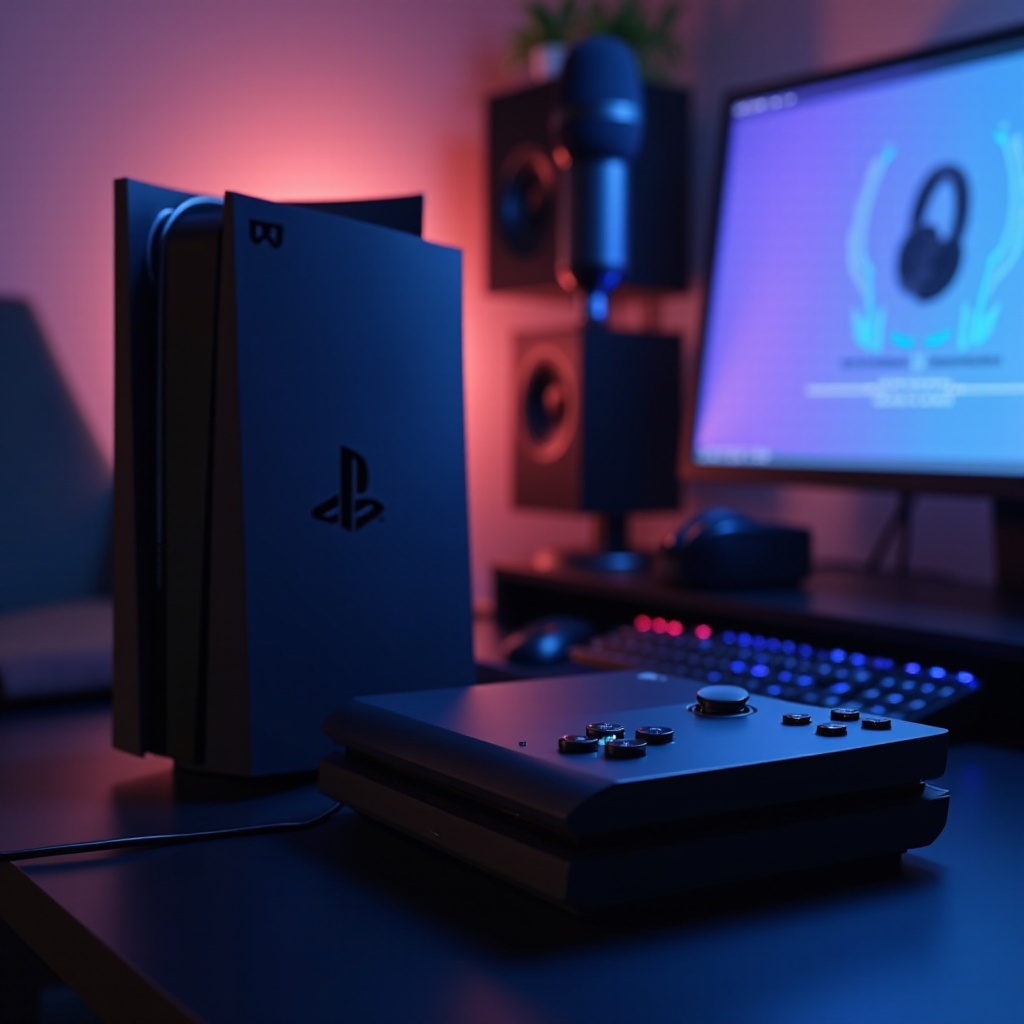
– Menggunakan Peralatan Tambahan: Berinvestasi dalam mikrofon berkualitas baik meningkatkan kejernihan audio, dan webcam dapat membuat siaran lebih bersifat pribadi. Sementara kemampuan bawaan PS5 sudah cukup, kartu tangkap dapat memberikan lapisan kontrol dan kualitas tambahan.
– Berinteraksi dengan Audiens Anda: Membangun hubungan dengan penonton sangat penting. Secara rutin berinteraksi dengan chat Anda dan sambut pengikut baru. Pertimbangkan untuk mengatur pemberitahuan untuk pengikut atau donasi untuk mengakui dan berterima kasih kepada penonton Anda atas dukungan mereka.
Kesimpulan
Streaming permainan Anda dari PS5 ke Twitch tidak pernah semudah ini, berkat teknologi modern. Panduan ini memberdayakan Anda dengan langkah-langkah komprehensif untuk menyiarkan permainan, menciptakan konten yang menarik, dan membangun komunitas yang berdedikasi. Nikmati berbagi minat Anda dan selamat streaming!
Pertanyaan yang Sering Diajukan
Bisakah saya streaming ke Twitch dari PS5 tanpa kartu pengambil?
Ya, PS5 memiliki kemampuan streaming bawaan yang memungkinkan Anda untuk streaming langsung ke Twitch tanpa memerlukan kartu pengambil eksternal.
Bagaimana saya bisa meningkatkan kualitas streaming di PS5?
Untuk meningkatkan kualitas streaming, pastikan koneksi internet yang stabil dan pilih pengaturan video yang optimal. Berinvestasi dalam mikrofon berkualitas tinggi juga dapat meningkatkan audio.
Apa pengaturan terbaik untuk streaming stabil di PS5?
Pilih pengaturan kualitas streaming yang sesuai dengan kecepatan internet Anda; gunakan koneksi jaringan kabel untuk keandalan. Sesuaikan pengaturan audio dan video berdasarkan umpan balik penonton.