Cara Memperbaiki Printer yang Tidak Mau Mencetak Meskipun Ada Tinta
Pengantar
Ini adalah skenario umum: printer rumah atau kantor Anda berhenti mencetak, membuat Anda frustrasi meskipun memiliki tinta yang cukup. Ini dapat mengganggu tugas profesional dan pribadi, baik Anda perlu memproduksi dokumen penting atau foto yang berharga. Jalan untuk menyelesaikan masalah ini melibatkan pemahaman tentang penyebab yang jelas maupun mendalam dari malfungsi semacam ini. Mari kita jelajahi mengapa printer mungkin berhenti mencetak meskipun memiliki kartrid tinta penuh dan temukan solusi praktis untuk mengembalikan fungsinya.

Memahami Masalahnya
Untuk mengatasi printer yang tidak mencetak secara efektif, penting untuk memahami penyebab utama yang potensial. Berbagai faktor dapat menyebabkan printer menolak untuk berfungsi, sering kali pada saat yang paling tidak menguntungkan.
Alasan Umum Masalah Pencetakan
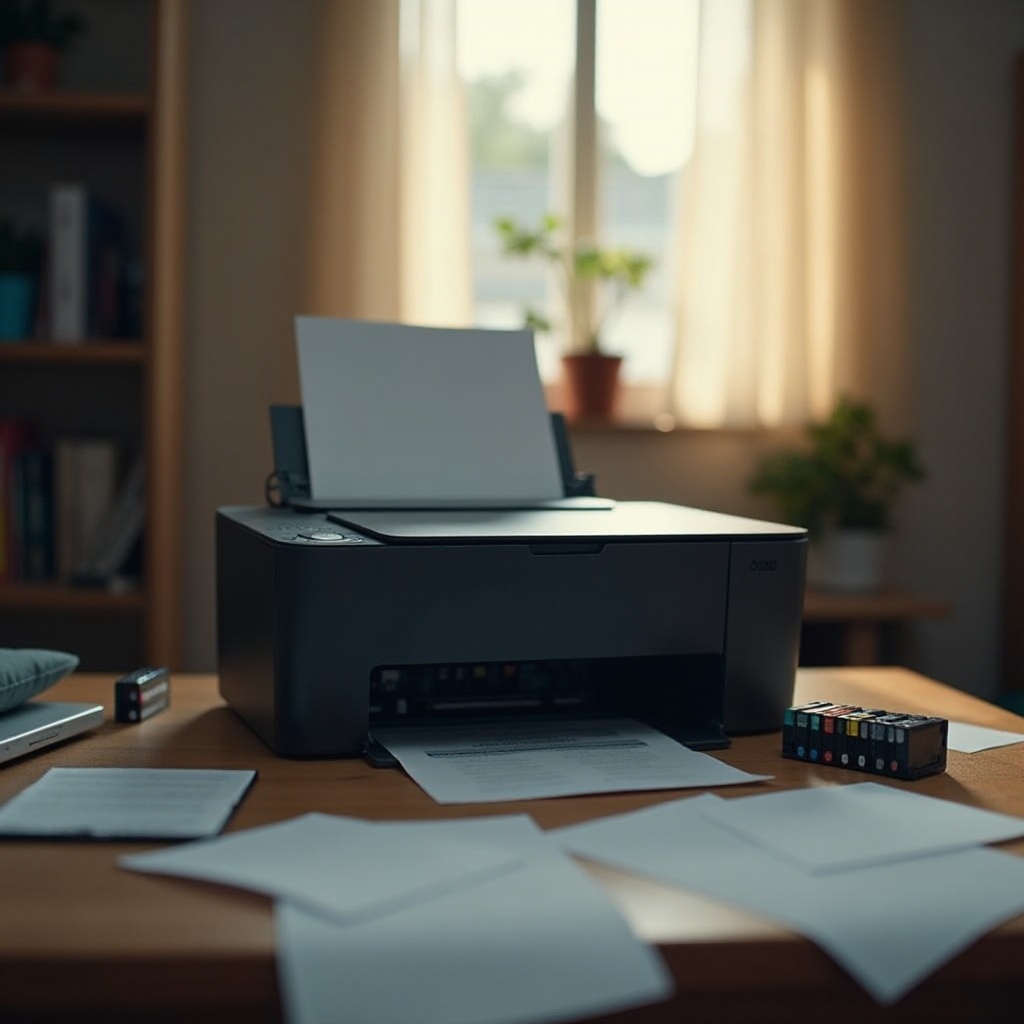
Printer mungkin menghadapi berbagai masalah, mulai dari kepala cetak yang tersumbat hingga kartrid tinta yang tidak sejajar dengan benar, dan bahkan gangguan perangkat lunak kecil. Terkadang, gangguan dalam sistem printer dapat mencegahnya mengenali kartrid tinta yang terpasang dengan benar.
Dampak Anomali Perangkat Lunak dan Keras
Anomali perangkat lunak dan keras juga dapat berkontribusi secara signifikan. Masalah seperti driver atau firmware yang sudah usang, file yang rusak, dan kegagalan komponen fisik dapat mengganggu komunikasi printer dengan perangkat terhubung, yang berakibat buruk pada pekerjaan pencetakan.
Langkah Pemecahan Masalah Awal
Sebelum menjelajahi solusi yang lebih kompleks, mulailah dengan metode pemecahan masalah dasar yang sering kali menyelesaikan masalah pencetakan secara efisien.
Memeriksa Koneksi Fisik dan Sumber Daya
- Pastikan semua kabel terhubung: Verifikasi bahwa printer Anda terhubung dengan aman ke komputer dan sumber listrik. Kabel yang longgar atau terputus dapat menyebabkan printer tidak berfungsi.
- Konfirmasi status daya: Periksa ulang bahwa printer menyala dan lampu indikator daya menyala. Kurangnya daya memastikan non-responsif.
Memeriksa Penempatan Kartrid Tinta
- Tempatkan kembali kartrid tinta: Buka dengan hati-hati panel akses printer, lepaskan, dan masukkan kembali kartrid tinta. Pastikan mereka terpasang dengan aman.
- Periksa bahan pengemas: Kartrid baru mungkin masih terbungkus dalam kemasan pelindung yang harus dilepas sebelum digunakan.
Solusi Perangkat Lunak yang Dapat Dipertimbangkan
Jika langkah-langkah dasar ini tidak menyelesaikan masalah, alihkan fokus ke solusi perangkat lunak yang sering kali dapat memberikan perbaikan yang Anda butuhkan.
Memperbarui Driver Printer
- Akses pengaturan printer Anda: Kunjungi panel kontrol komputer Anda atau area manajemen printer.
- Periksa pembaruan driver: Produsen merilis pembaruan secara berkala untuk memperbaiki bug dan meningkatkan kinerja. Unduh dan instal pembaruan ini sesuai kebutuhan.
Menyelesaikan Masalah Spooler Printer
- Mulai ulang layanan spooler: Di panel kontrol komputer Anda, navigasikan ke “Alat Administratif” dan buka “Layanan”. Temukan “Print Spooler” dan pilih “Restart”.
- Bersihkan direktori spooler: Jika memulai ulang tidak efektif, bersihkan antrean cetak di pengaturan spooler untuk menghapus pekerjaan cetak yang tertunda.
Metode Pemecahan Masalah Tingkat Lanjut
Ketika masalah masih berlanjut, intervensi yang lebih mendalam mungkin diperlukan untuk mengembalikan fungsionalitas printer Anda.
Membersihkan Nozzle Kepala Cetak
- Jalankan siklus pembersihan printer: Gunakan fitur perawatan bawaan printer Anda untuk membersihkan dan membuka nozzle kepala cetak.
- Bersihkan nozzle secara manual: Jika proses otomatis tidak efektif, konsultasikan manual pengguna untuk instruksi tentang pembersihan manual kepala cetak.
Memeriksa Kerusakan Firmware
- Menentukan kebutuhan firmware: Kunjungi situs dukungan resmi printer untuk memeriksa pembaruan firmware terbaru.
- Lakukan pembaruan: Ikuti petunjuk produsen untuk memperbarui firmware printer Anda, memastikan perangkat lunaknya terkini dan bebas dari bug.

Tips Pemeliharaan Proaktif
Menerapkan rencana pemeliharaan rutin dapat mencegah sebagian besar masalah terkait cetak sebelum terjadi.
Rutin Pembersihan Printer yang Teratur
- Jadwalkan pembersihan berkala: Bersihkan secara rutin kepala cetak dan komponen internal untuk mencegah penyumbatan dan menjaga kualitas.
- Gunakan kertas dan tinta berkualitas: Material yang lebih rendah dapat menyebabkan penumpukan residu dan penyumbatan.
Menjadwalkan Tes Diagnostik Rutin
- Jalankan tes diagnostik mandiri: Gunakan alat bawaan printer Anda secara teratur untuk mendeteksi masalah sebelum mempengaruhi kinerja.
- Amati tingkat tinta: Pantau tingkat tinta untuk mencegah kekurangan dan gangguan yang tidak terduga.
Kesimpulan
Memperbaiki printer yang tidak mau mencetak meskipun tersedia tinta memerlukan evaluasi sistematis dari aspek fisik dan perangkat lunak. Dengan mengikuti langkah-langkah ini secara metodis—mulai dari pemecahan masalah sederhana hingga metode yang lebih canggih—Anda dapat dengan percaya diri menyelesaikan sebagian besar masalah printer dan menjaga operasi tetap lancar.
Pertanyaan yang Sering Diajukan
Mengapa printer saya tidak mencetak meskipun ada tinta?
Masalah mungkin timbul dari kepala cetak yang tidak sejajar, gangguan perangkat lunak, atau nozel yang tersumbat. Pastikan instalasi yang tepat dan pembaruan perangkat lunak terbaru.
Bagaimana cara membersihkan nozel kepala cetak printer saya?
Jalankan fungsi pembersihan bawaan printer. Jika perlu, konsultasikan manual Anda untuk instruksi tentang membersihkan nozel secara manual.
Apa yang harus saya lakukan jika memperbarui driver tidak memperbaiki masalah?
Pertimbangkan untuk memeriksa masalah firmware dan menjalankan tes diagnostik tambahan untuk mengisolasi dan menyelesaikan masalah yang terus-menerus.