Cara Menghubungkan AirPods ke Smart TV Anda pada 2024
Pendahuluan
Manfaatkan potensi penuh dari pengalaman menonton Anda dengan menghubungkan AirPods ke smart TV Anda. Pengaturan ini memungkinkan kualitas suara premium, memastikan Anda menikmati film dan acara tanpa gangguan. Baik Anda ingin menikmati malam yang tenang di rumah atau menciptakan lingkungan suara yang imersif, menghubungkan AirPods ke smart TV merupakan perubahan besar. Kami akan memandu Anda melalui seluruh proses, membuatnya mudah dan bebas stres.
Memahami Kompatibilitas
Sebelum memulai proses koneksi, memastikan perangkat Anda kompatibel sangat penting. Tidak semua model AirPods dan smart TV menawarkan konektivitas tanpa gangguan, jadi mari kita verifikasi.
- Periksa Model AirPods Anda: Pastikan AirPods Anda mendukung koneksi Bluetooth. Sebagian besar model terbaru, termasuk AirPods Pro dan AirPods Max, melakukannya.
- Verifikasi Versi Bluetooth TV Anda: TV pintar modern umumnya dilengkapi dengan Bluetooth, tetapi penting untuk mengonfirmasi. TV dengan versi Bluetooth 4.0 atau lebih tinggi disarankan untuk kinerja optimal.
Dengan memastikan kompatibilitas ini, Anda dapat melanjutkan dengan yakin, mengetahui bahwa koneksi akan berhasil.
Panduan Langkah-demi-Langkah untuk Menghubungkan AirPods ke Smart TV
Menghubungkan AirPods ke smart TV tidak harus rumit. Ikuti langkah-langkah ini untuk pengaturan yang mudah:
- Nyalakan Bluetooth pada TV Anda:
- Buka menu pengaturan TV Anda.
-
Temukan opsi ‘Bluetooth’ dan aktifkan jika belum aktif.
-
Siapkan AirPods Anda untuk Dipasangkan:
-
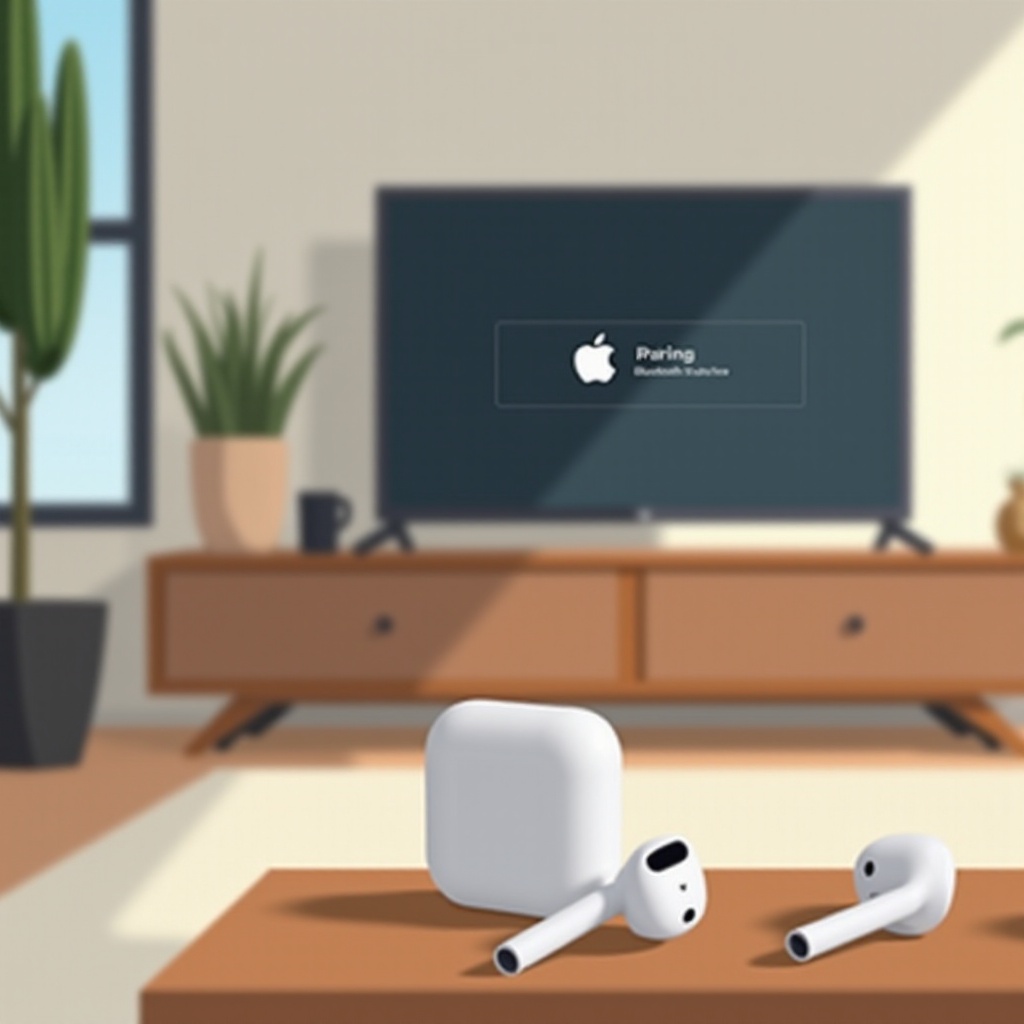
Tempatkan AirPods dalam wadah pengisian, buka penutupnya, dan tahan tombol pengaturan di bagian belakang wadah hingga lampu berkedip putih.
-
Pernyataan Perangkat:
- Di menu Bluetooth TV Anda, cari perangkat baru.
- Pilih AirPods Anda dari daftar.
-
Konfirmasi pemasangan jika diperlukan.
-
Uji Koneksinya:
- Putar suara apa pun untuk memastikan suaranya diarahkan melalui AirPods Anda.
Instruksi untuk Merek TV Tertentu:
– Samsung Smart TV: Akses ‘Umum’ di Pengaturan, lalu ‘Pengelola Perangkat Eksternal’ dan pilih Bluetooth. Ikuti pemasangan sesuai instruksi.
– LG Smart TV: Buka ‘Pengaturan,’ pilih ‘Suara,’ lalu ‘Keluaran Suara.’ Pilih ‘Sinkronisasi Suara LG/Bluetooth.
– Sony dan Merek Lain: Navigasikan ke ‘Pengaturan,’ pilih ‘Jaringan & Aksesori,’ lalu ‘Bluetooth’ untuk melanjutkan pemasangan.
Dengan mengikuti langkah-langkah ini, Anda siap untuk pengalaman audio yang ditingkatkan dengan smart TV Anda.
Memecahkan Masalah Umum
Masalah koneksi dapat terjadi, tetapi sering kali datang dengan solusi sederhana. Berikut adalah masalah umum dan solusinya:
- Koneksi Bluetooth Terputus: Pastikan interferensi Wi-Fi minimal dengan menjaga jarak yang wajar dari router.
- Lag Audio: Periksa pembaruan firmware pada TV dan AirPods Anda untuk mengatasi masalah ini.
- Kegagalan Pemasangan: Atur ulang AirPods Anda dengan menahan tombol pengaturan hingga lampu berkedip oranye, lalu putih lagi.
Menangani masalah ini akan menghasilkan pengalaman audio yang stabil dan menyenangkan, memperkaya waktu menonton Anda.
Mengoptimalkan Pengalaman Audio
Mencapai kualitas suara terbaik dapat mengubah konsumsi media Anda. Berikut beberapa tips optimalisasi:
- Sesuaikan Pengaturan AirPods: Gunakan pengaturan equalizer atau peningkatan suara yang tersedia di TV Anda untuk hasil terbaik.
- Pengaturan Suara Surround: Aktifkan kemampuan suara surround apa pun di TV Anda untuk memperdalam pengalaman audio.
Penyesuaian ini dapat meningkatkan kejernihan dan kekayaan suara secara signifikan.
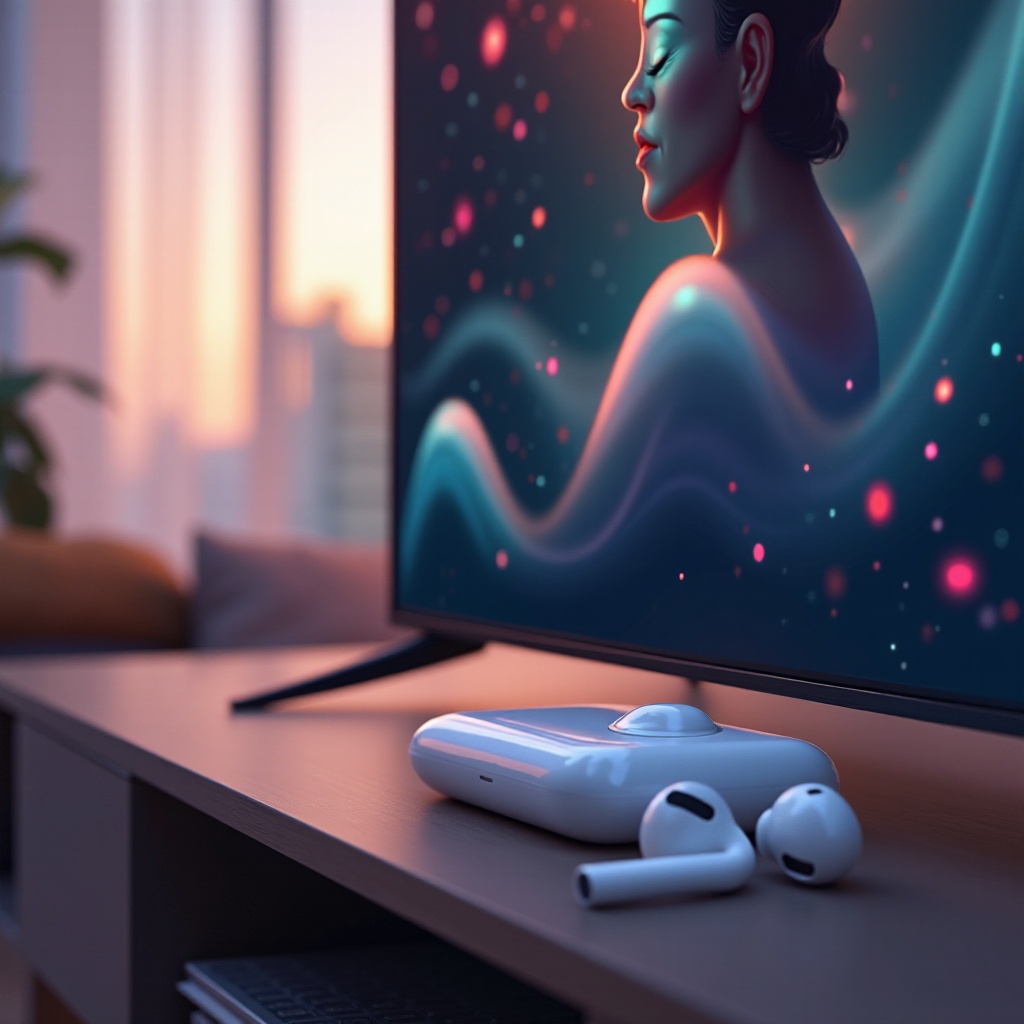
Mengeksplorasi Solusi Konektivitas Tambahan
Jika TV Anda tidak kompatibel dengan Bluetooth atau jika konektivitas tidak stabil, pertimbangkan alternatif ini:
- Pemancar Bluetooth: Investasikan pada pemancar Bluetooth yang terhubung ke output audio TV Anda, memungkinkan koneksi nirkabel.
- Aplikasi dan Alat Pihak Ketiga: Temukan aplikasi yang memfasilitasi konektivitas Bluetooth melalui jaringan lokal.
Solusi ini memperluas fitur audio nirkabel ke model lama tanpa Bluetooth bawaan.
Kesimpulan
Meningkatkan pengalaman menonton Anda dengan menghubungkan AirPods ke smart TV adalah tindakan yang praktis dan bermanfaat. Nikmati audio berkualitas tinggi tanpa kabel yang melengkapi pengalaman visual Anda dengan sempurna. Dengan memahami kompatibilitas dan mengikuti panduan kami, Anda memiliki semua alat yang dibutuhkan untuk mengatur pengalaman audio yang sempurna dengan TV Anda.
Pertanyaan yang Sering Diajukan
Bisakah saya menghubungkan AirPods ke smart TV yang lebih lama?
Ya, Anda dapat menggunakan pemancar Bluetooth yang terhubung ke output audio TV untuk kompatibilitas.
Apa yang harus saya lakukan jika AirPods saya tidak terhubung ke TV?
Pastikan kedua perangkat menyala dan dalam jangkauan. Periksa pengaturan untuk visibilitas Bluetooth, dan coba atur ulang AirPods Anda.
Apakah ada cara untuk meningkatkan kualitas suara saat menggunakan AirPods dengan smart TV?
Manfaatkan pengaturan peningkatan suara dan penyesuaian equalizer TV Anda untuk output audio yang lebih baik.