Cara Mengubah Layar Komputer dari Horizontal ke Vertikal
Pendahuluan
Di dunia digital saat ini, orientasi layar adalah faktor penting yang dapat secara signifikan mempengaruhi pengalaman menonton dan produktivitas Anda secara keseluruhan. Meskipun orientasi layar horizontal adalah pengaturan default dan bekerja dengan baik untuk banyak tugas seperti menonton video, ada situasi di mana pengaturan vertikal sangat meningkatkan kegunaan. Tugas seperti pemrograman, pengeditan dokumen, dan membaca menjadi lebih mudah dengan orientasi vertikal, menawarkan lebih banyak tampilan konten tanpa harus sering menggulir. Memahami cara mengalihkan layar komputer Anda dari horizontal ke vertikal pada sistem operasi yang berbeda—Windows, MacOS, dan Linux—dapat memberdayakan Anda untuk menciptakan ruang kerja yang disesuaikan dengan kebutuhan spesifik Anda secara efektif.
Memahami Orientasi Layar
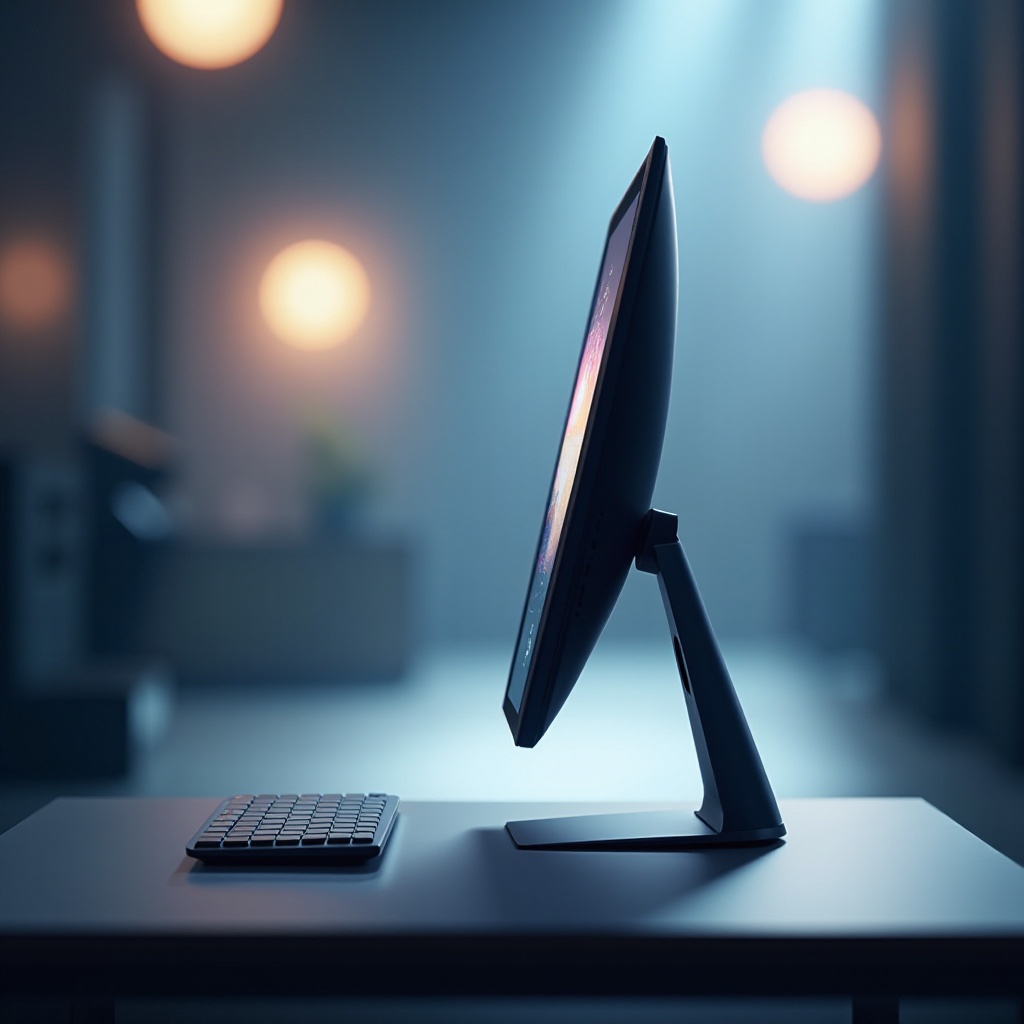
Orientasi layar dapat menentukan alur dan aksesibilitas workstation Anda. Biasanya, monitor diatur ke mode lanskap untuk mendukung konten yang mendapat manfaat dari tampilan luas, tetapi mode potret menawarkan keuntungan tak tertandingi untuk tugas-tugas tertentu seperti membaca ekstensif dan pengeditan detail. Dengan memahami dinamika orientasi layar, Anda dapat menyesuaikan tampilan Anda agar sesuai dengan kebutuhan alur kerja pribadi dan profesional Anda tanpa hambatan.
Manfaat Orientasi Layar Vertikal
Mengubah tata letak layar Anda menjadi vertikal dapat meningkatkan penggunaan komputer Anda dengan cara yang berdampak:
-
Meningkatkan Tampilan Dokumen: Layar vertikal mengurangi kebutuhan untuk menggulir sering saat menangani dokumen panjang atau halaman web, menyederhanakan proses membaca dan pengeditan.
-
Meningkatkan Produktivitas: Untuk pengembang, lebih banyak baris kode menjadi terlihat, memfasilitasi debugging dan tinjauan kode yang lebih cepat. Demikian pula, penulis mendapatkan manfaat dengan tampilan yang lebih luas dari draf mereka, menyederhanakan tahap peninjauan dan pengeditan.
-
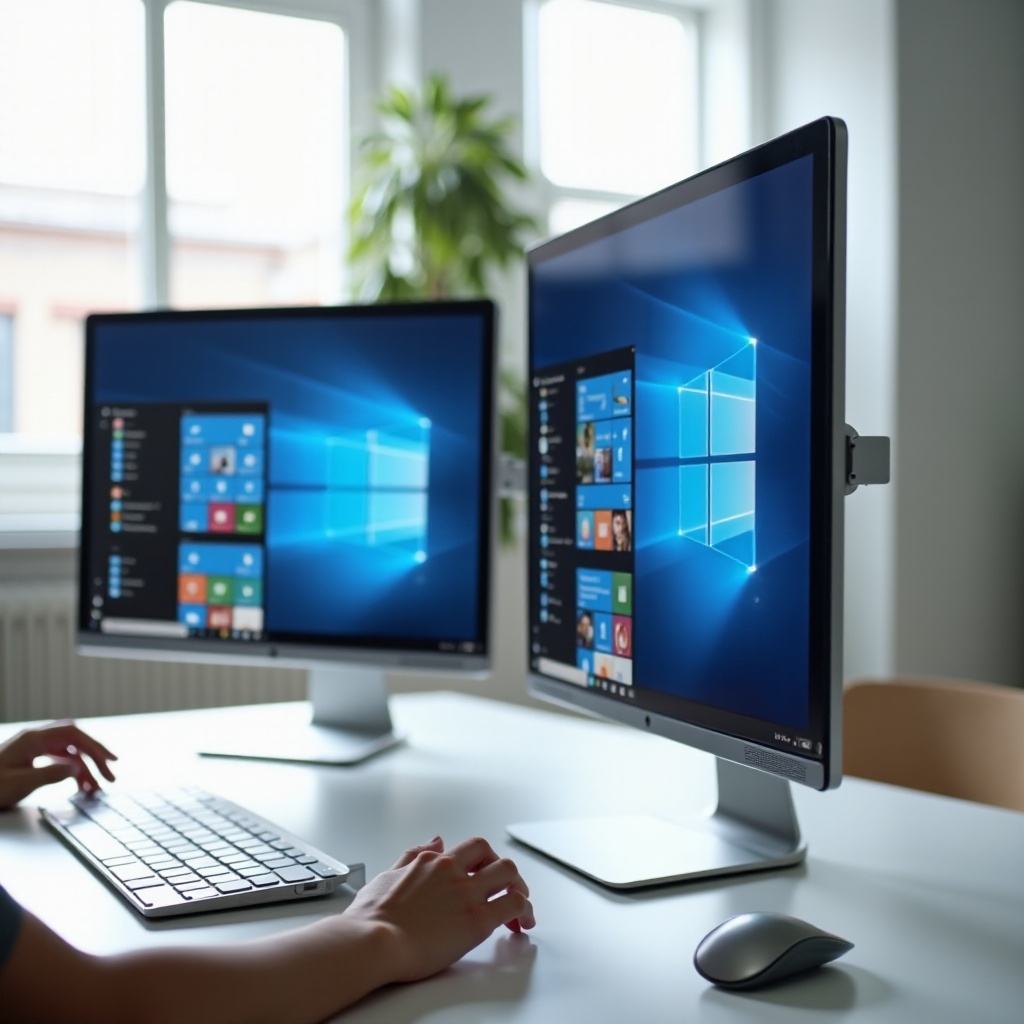
Pengaturan Multi-Monitor yang Dioptimalkan: Menggabungkan layar horizontal dan vertikal memaksimalkan ruang kerja, memungkinkan multitasking dan pengorganisasian yang efisien.
Memanfaatkan keuntungan dari orientasi vertikal dapat secara signifikan mengoptimalkan bagaimana Anda berinteraksi dengan lingkungan komputer Anda, menyesuaikannya untuk kegunaan maksimal.
Cara Mengubah Orientasi Layar pada Sistem Operasi yang Berbeda
Prosedur untuk mengubah orientasi layar Anda sedikit bervariasi dengan masing-masing sistem operasi, tetapi dirancang agar ramah pengguna di seluruh platform.
Mengubah Orientasi Layar pada Windows
- Akses Pengaturan Layar:
- Klik kanan pada desktop untuk membuka menu konteks.
-
Pilih ‘Pengaturan tampilan’ untuk melanjutkan.
-
Sesuaikan Orientasi:
- Arahkan ke menu dropdown ‘Orientasi’.
- Pilih pengaturan yang Anda inginkan: ‘Lanskap’, ‘Potret’, ‘Lanskap (terbalik)’, atau ‘Potret (terbalik)’.
-
Klik ‘Terapkan’ untuk menerapkan perubahan.
-
Konfirmasi Perubahan:
- Kotak konfirmasi akan muncul—pilih ‘Simpan perubahan’ jika Anda puas dengan orientasi baru.
Mengubah Orientasi Layar pada MacOS
- Buka Preferensi Sistem:
- Klik ikon Apple di sudut kiri atas.
-
Pilih ‘Preferensi Sistem’ dari menu dropdown.
-
Pengaturan Tampilan:
- Arahkan ke ‘Tampilan’.
-
Jika tersedia, pilih orientasi Anda di bawah ‘Rotasi’, seperti ’90°’ atau ‘270°’.
-
Terapkan Penyesuaian:
- Konfirmasi pengaturan, dan layar Anda akan berputar sesuai.
Beberapa Mac mungkin memerlukan aplikasi pihak ketiga untuk memudahkan rotasi layar.
Pertimbangan Tambahan untuk Pengguna Linux
- Akses Pengaturan Sistem:
-
Tergantung pada distribusi Linux Anda, arahkan ke ‘Pengaturan Sistem’ atau ‘Tampilan’.
-
Pilih Orientasi:
-
Pilih orientasi yang diinginkan dari opsi yang tersedia.
-
Konfirmasi dan Simpan:
- Laksanakan perubahan dan pastikan semuanya ditampilkan dengan benar.
Keberhasilan transisi ini sering bergantung pada dukungan distro Linux spesifik untuk perubahan semacam itu, dengan beberapa memerlukan perangkat lunak ekstra atau perintah.
Menggunakan Pintasan Keyboard untuk Perubahan Layar Cepat
Bagi yang sering mengganti orientasi layar, pintasan keyboard dapat memberikan navigasi yang lebih efisien.
- Windows: Gunakan Ctrl + Alt + tombol panah. Misalnya, Ctrl + Alt + Panah Kanan memutar tampilan searah jarum jam.
- MacOS: Meskipun pintasan standar tidak ada, pintasan kustom dapat dibuat melalui Preferensi Sistem.
- Linux: Mirip dengan MacOS, atur pintasan melalui pengaturan lingkungan desktop Anda.
Mengimplementasikan pintasan dapat secara signifikan mempercepat proses penggantian orientasi layar, terutama dalam lingkungan kerja yang dinamis.
Memecahkan Masalah Umum
Mengubah orientasi layar terkadang dapat menyebabkan masalah yang tidak terduga. Berikut cara mengatasi beberapa masalah umum:
-
Tidak Ada Efek Rotasi: Pastikan driver grafis Anda diperbarui sepenuhnya, karena driver yang ketinggalan zaman dapat menghambat fungsi rotasi di Windows dan Linux.
-
Tampilan Tidak Kompatibel: Beberapa monitor tidak mendukung orientasi tertentu. Verifikasi kemampuan monitor Anda melalui manualnya.
-
Kesalahan Tampilan: Jika layar tampak salah sejajar, kembalikan ke pengaturan sebelumnya dan konsultasikan panduan monitor Anda sesuai kebutuhan.
Mengikuti petunjuk pemecahan masalah ini dapat membantu menyelesaikan sebagian besar tantangan terkait orientasi yang mungkin Anda hadapi.
Tips untuk Mengoptimalkan Pengaturan Tampilan Vertikal Anda
Maksimalkan potensi tampilan vertikal Anda melalui saran ini:
- Sesuaikan Tinggi Monitor: Posisikan bagian atas tampilan pada level mata untuk mengurangi ketegangan leher.
- Gunakan Aplikasi yang Sesuai: Manfaatkan aplikasi yang dioptimalkan untuk layar vertikal, seperti editor teks dan peramban web.
- Pertimbangkan Berdiri Monitor: Stand yang dapat disesuaikan tingginya dapat memudahkan peralihan antara orientasi yang berbeda dan meningkatkan ergonomi.
Pengaturan tampilan vertikal yang dioptimalkan memastikan kenyamanan dan fungsionalitas, meningkatkan tugas komputasi harian Anda.
Kesimpulan
Mengubah orientasi layar komputer Anda dari horizontal ke vertikal membuka dunia kemungkinan baru dalam hal produktivitas dan kemudahan penggunaan. Menguasai variasi pengaturan ini dapat secara signifikan memperkaya interaksi harian Anda dengan teknologi. Gunakan pintasan keyboard, sesuaikan pengaturan Anda secara ergonomis, dan ikuti pedoman pemecahan masalah untuk menavigasi perubahan ini di berbagai sistem operasi dengan mudah.
Pertanyaan yang Sering Diajukan
Mengapa layar saya tidak berputar ketika saya mengikuti langkah-langkahnya?
Masalah ini mungkin berasal dari driver grafis yang sudah usang atau perangkat keras yang tidak didukung. Pastikan driver dan monitor dilengkapi untuk perubahan tersebut.
Apakah semua monitor dapat berorientasi vertikal?
Tidak semua monitor mendukung pengaturan vertikal. Periksa spesifikasi produk atau lihat manual untuk fitur orientasi.
Bagaimana cara membuat penyesuaian ergonomis yang lebih baik setelah beralih ke pengaturan vertikal?
Posisikan tepi atas monitor setara dengan mata, gunakan furnitur ergonomis, dan pastikan pencahayaan yang memadai untuk mengurangi tekanan. Investasikan dalam dudukan yang dapat disesuaikan untuk penempatan monitor yang optimal.