Kuinka suoratoistaa Twitchiin PS5:ltä: Täydellinen opas
Johdanto
Striimaamisesta on tullut merkittävä osa pelikulttuuria, sillä se mahdollistaa pelaajien jakamisen kokemuksiaan reaaliajassa ympäri maailman. PlayStation 5 (PS5) tarjoaa sisäänrakennettuja ominaisuuksia, joiden avulla pelien lähettäminen yleisölle Twitchissä on yksinkertaista ja sujuvaa. Olitpa sitten uusi pelaaja, joka haluaa jakaa pelikokemuksiaan, tai kokenut striimaaja, joka etsii selkeyttä, tämä opas opastaa sinut kaikissa tarvittavissa vaiheissa suoratoiston aloittamiseen suoraan PS5:stäsi.

PS5:n valmisteleminen suoratoistoa varten
Ennen kuin sukellat suoratoiston maailmaan, varmista, että PS5:si on valmis sujuvaan lähetykseen. On tärkeää pitää konsolisi päivitettynä uusimman järjestelmäohjelmiston kanssa. Tämä varmistaa, että saat suoratoistoon liittyvät uusimmat suorituskyvyn parannukset ja virheenkorjaukset.
1. Varmista, että internet-yhteytesi on vakaa. Langallinen yhteys on usein luotettavampi kuin Wi-Fi ja auttaa estämään viiveet suorissa lähetyksissä.
2. Siirry ’Asetukset’-valikkoon ja valitse sitten ’Verkko’ tarkistaaksesi yhteyden tila. Varmista, että internet-nopeutesi tukee lähetyslaatua, jota haluat tarjota.
Kun PS5:si on valmisteltu, seuraava askel on liittää Twitch-tilisi, jotta voit mennä suoratoistoon saumattomasti.
Twitch-tilin luominen ja linkittäminen
Twitch-tili on välttämätön suoratoistoon suoraan PS5:stäsi. Jos sinulla ei vielä ole tilia:
– Vieraile Twitchin verkkosivustolla tietokoneellasi tai käytä mobiilisovellusta rekisteröityäksesi.
– Suojaa kanavasi mukauttamalla profiilisi ja määrittämällä suoratoistoasetukset.
Kun tilisi on valmis:
1. Mene PS5:stäsi ’Asetuksiin’ ja valitse ’Käyttäjät ja tilit’.
2. Valitse ’Linkitä muihin palveluihin’ ja sitten ’Twitch’.
3. Näet joko QR-koodin tai aakkosnumeerisen koodin. Käytä toista laitetta koodin skannaamiseen tai syötä se tilisi linkittämisen viimeistelemiseksi.
Suoratoistoasetusten määrittäminen PS5:llä
Olet nyt linkittänyt tilisi, mikä tarkoittaa, että on aika määrittää suoratoistoasetukset tarjotakseen hyvää katselukokemusta.
- Video- ja äänimääritykset: Mene kohtaan ’Asetukset’, valitse ’Lähetys ja Tallennus’, ja säädä videon resoluutioasetukset tarpeidesi mukaan (1080p on usein ihanteellinen). Varmista, että sekä pelin ääni- että mikrofoniasetukset ovat mieltymystesi mukaisia.
- Suoratoiston laadun valitseminen: Internet-yhteytesi kaistanleveyden mukaan valitse suoratoiston laatu. PS5 tarjoaa vakiolaatu-, korkealaatu- ja paras laatu -vaihtoehdot. Valitse asetus, joka vastaa internet-nopeuttasi säilyttääksesi vakaan lähetyksen.
Näitä asetuksia hienosäätäessäsi olet melkein valmis aloittamaan suoratoiston. Vain muutama hienosäätö lisää varmistaa, että kaikki on täydellisesti asetettu.
Ensimmäisen suoratoiston aloittaminen
Kaikki on valmista ja olet valmis jakamaan pelisi suorana.
– PS5:n suoratoiston käyttöliittymän navigointi: Paina ’Luo’-painiketta DualSense-ohjaimesta. Valitse ’Lähetä’, sitten valitse ’Twitch’.
– Meneminen suorana lähetyksenä Twitchissä: Näyttöön tulee esikatselunäyttö, joka näyttää nykyiset asetuksesi. Tarkista ääni, videon laatu ja varmista, että videosi otsikko on houkutteleva ja kuvaava. Kun olet tyytyväinen, paina ’Aloita Lähetys’.
Ole vuorovaikutuksessa katsojien kanssa striimisi aikana, sillä vuorovaikutus auttaa rakentamaan aktiivista yhteisöä kanavasi ympärille.
Yleisten suoratoisto-ongelmien ratkaiseminen
Valmisteluista huolimatta voi ilmetä haasteita. Näin voit ratkaista yleisiä ongelmia:
– Yhteysongelmat: Jos striimisi puskuroidaan tai viivästyy, alenna lähetyslaatuasetusta tai vaihda langalliseen yhteyteen. Suorita nopeustesti tarkistaaksesi verkon nopeuden.
– Ääni- ja video-ongelmat: Jos katsojat eivät kuule sinua tai peliä, varmista, että mikrofonisi on päällä ja sijoitettu oikein. Tarkista ääniasetukset ja säädä tarvittaessa.
Näillä ratkaisuilla voit ratkaista häiriöt ja pitää lähetyksesi sujuvina.
Suoratoistokokemuksen optimoiminen
Parantaaksesi suoratoiston laatua ja rakentaaksesi vahvan katsojakunnan, harkitse asetusten parantamista:
– Lisälaitteiden käyttö: Investointi laadukkaisiin mikrofoneihin parantaa äänen selkeyttä, ja web-kamera voi tehdä streameista henkilökohtaisempia. Vaikka PS5:n sisäänrakennetut ominaisuudet riittävät, kaappauskortti voi tarjota lisäkerroksen hallintaa ja laatua.
– Yleisön sitouttaminen: Heihin suuntautuminen on tärkeää. Ole säännöllisesti vuorovaikutuksessa chatin kanssa ja toivota uudet seuraajat tervetulleiksi. Harkitse hälytysten asettamista seuraajille tai lahjoituksille kiittääksesi yleisöäsi tuesta.
Yhteenveto
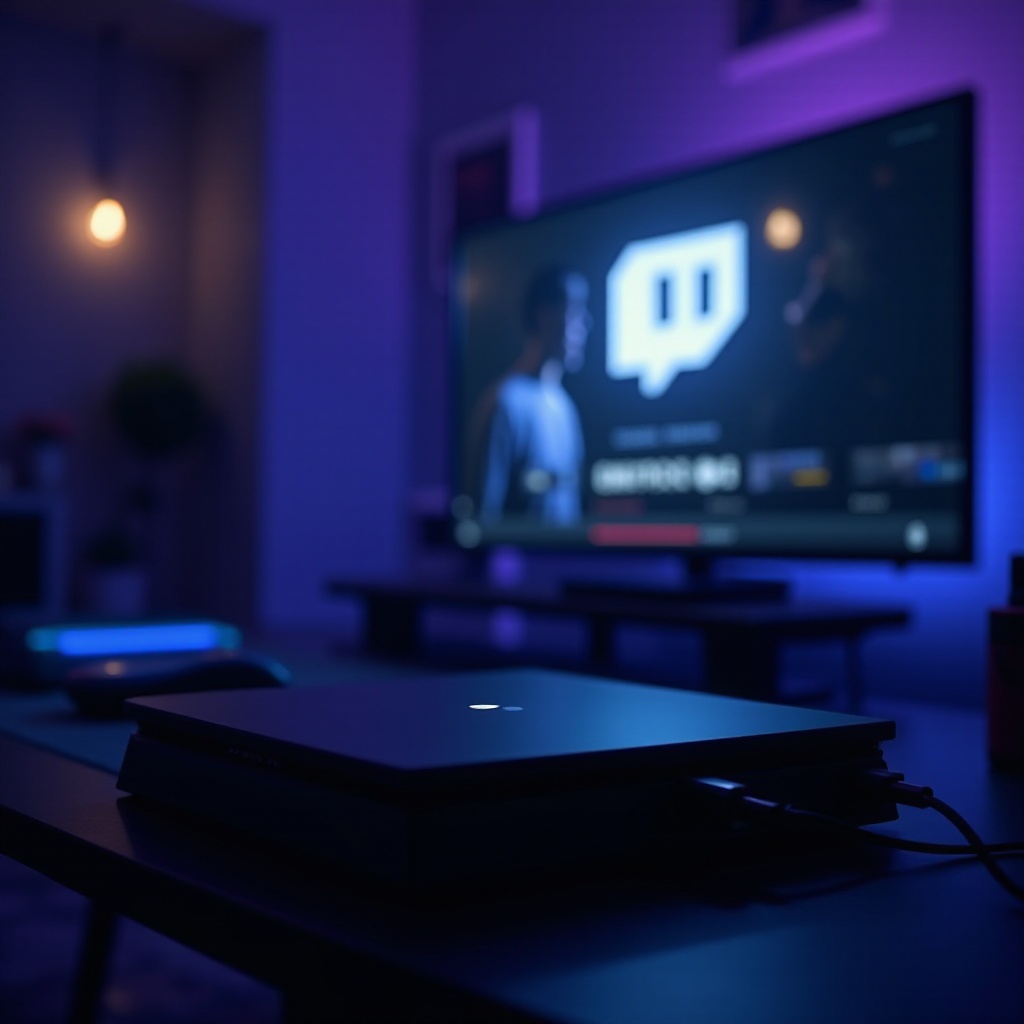
Pelaamisesi striimaaminen PS5:ltä Twitchiin ei ole koskaan ollut helpompaa nykyteknologian ansiosta. Tämä opas antaa sinulle kattavat ohjeet pelien lähettämiseen, houkuttelevan sisällön luomiseen ja omistautuneen yhteisön kasvattamiseen. Nauti intohimosi jakamisesta ja onnellista striimausta!
Usein kysytyt kysymykset
Voinko striimata Twitchiin PS5:stä ilman videokaapparia?
Kyllä, PS5:ssä on sisäänrakennettuja suoratoistoominaisuuksia, joiden avulla voit striimata suoraan Twitchiin ilman ulkoista videokaapparia.
Kuinka voin parantaa striimin laatua PS5:ssä?
Parantaaksesi striimin laatua varmista vakaa internetyhteys ja valitse optimaalit videon asetukset. Laadukkaaseen mikrofoniin sijoittaminen voi myös parantaa äänenlaatua.
Mitkä ovat parhaat asetukset vakaalle striimille PS5:ssä?
Valitse striimin laatutaso, joka vastaa internetyhteytesi nopeutta; käytä johdollista verkkoyhteyttä luotettavuuden parantamiseksi. Säädä ääni- ja videoasetuksia katsojapalautteen perusteella.