Kuinka asettaa iPhone värinälle
Johdanto
iPhonen asettaminen värinätilaan voi olla pelastaja tilanteissa, joissa tarvitaan hiljaisuutta. Olipa kyseessä työpalaveri, kirjasto tai mikä tahansa hiljainen ympäristö, värinätila varmistaa, että et missaa tärkeitä puheluita tai ilmoituksia samalla kun häiriöt pidetään minimissä. Tämä opas tarjoaa yksityiskohtaiset ohjeet auttamaan sinua hallitsemaan iPhonen asettamista värinätilaan, mukauttamaan värinöitä ja vianetsintään.
iPhonen äänitilojen ymmärtäminen
Apple suunnittelee laitteensa tarjoamaan erilaisia äänitiloja eri käyttäjien mieltymysten ja ympäristöjen mukaan. Näiden tilojen ymmärtäminen auttaa maksimoimaan iPhonen hyödyllisyyden.
Soitto-, hiljainen- ja värinätilojen erot
- Soitto: Tuottaa ääntä puheluille ja ilmoituksille.
- Hiljainen: Vaientaa kaikki äänet; värinä on valinnainen.
- Värinä: Toistaa värinöitä äänten sijaan, säilyttäen diskreettiyden samalla kun pysyt ajan tasalla.
Miksi saattaisit suosia värinätilaa
Ympäristöissä, joissa ääni on häiritsevää tai epäkäytännöllistä, värinätila toimii erinomaisena vaihtoehtona. Sen avulla voit vastaanottaa hälytyksiä lisäämättä melua, mikä tekee siitä ihanteellisen toimistoihin, teattereihin tai mihin tahansa yhteisöllisiin ympäristöihin.
Värinätilan kytkeminen päälle sivukytkimellä
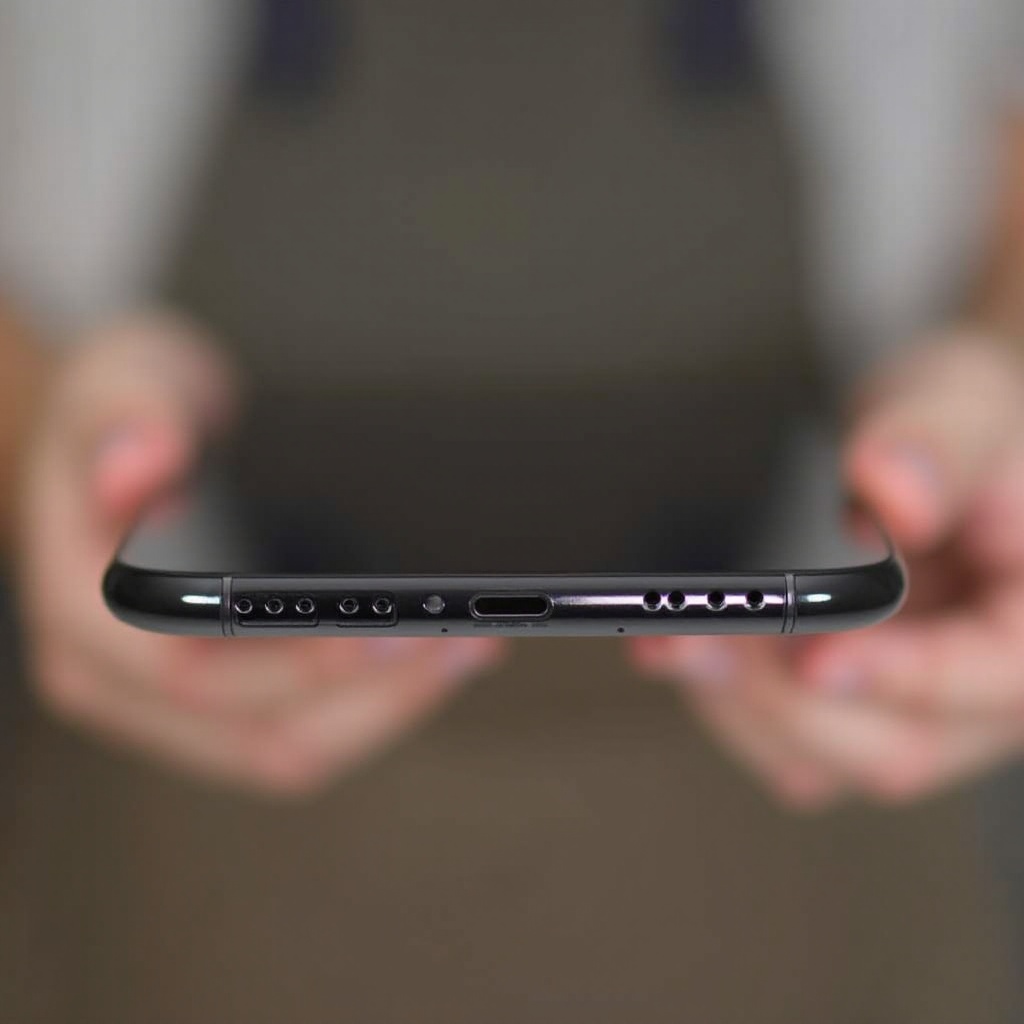
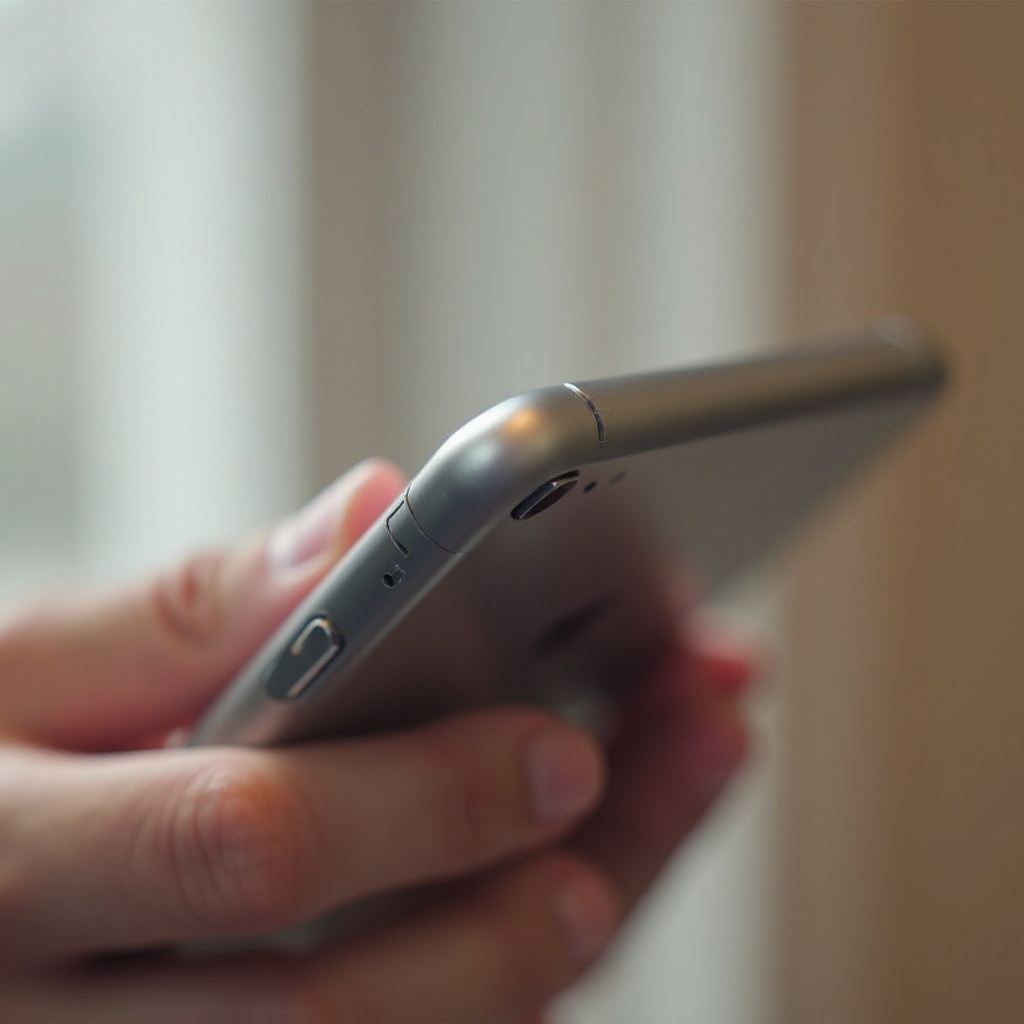
iPhonen sivukytkin on nopein tapa ottaa värinätila käyttöön. Tämä laitteisto-ominaisuus on erityisen käyttäjäystävällinen, sillä se antaa sinulle välittömän hallinnan ääniasetuksista.
Vaiheittainen opas
- Löydä iPhonesi äänenvoimakkuuspainikkeiden yläpuolella oleva sivukytkin.
- Työnnä kytkintä kohti puhelimen takaosaa.
- Oranssi ilmaisin ilmestyy, joka osoittaa hiljaisen tilan. Varmista, että ’Värinä hiljaisessa’ on käytössä asetuksissasi.
Yleisten ongelmien vianetsintä
Jos värinät eivät käynnisty kytkintä vaihdettaessa, jotkin asetukset tai laitteisto-ongelmat voivat olla syynä.
– Varmista, että ’Värinä hiljaisessa’ on päällä kohdassa Asetukset > Ääni & Haptics.
– Kokeile käynnistää iPhonesi uudelleen sen nykyisen tilan nollaamiseksi.
Tämä menetelmä on täydellinen niille, jotka haluavat käyttää yksinkertaista mekaanista kytkintä asetusten selaamisen sijaan.
Värinätilan ottaminen käyttöön asetusten kautta
Käyttäjille, jotka toimivat iPhonen käyttöliittymän kautta, värinätilan ottaminen käyttöön asetusten sovelluksen avulla tarjoaa vaihtoehtoisen ja tarkan hallinnan.
Ääni & Haptics -kohtaan pääsy
- Avaa Asetukset.
- Näpäytä Ääni & Haptics.
Hiljaa ja soitto -värinän säätäminen
- Aktivoi Värinä soitossa saadaksesi värinöitä soittoäänen kanssa.
- Laita päälle Värinä hiljaisessa varmistaaksesi, että puhelut käyttävät vain värinöitä.
Asetuksiin liittyvien ongelmien vianetsintä
Pysyvien ongelmien käsittelemiseksi:
– Tarkista ohjelmistopäivitykset: Siirry kohtaan Asetukset > Yleiset > Ohjelmistopäivitys.
– Nollaa asetukset: Siirry kohtaan Asetukset > Yleiset > Siirrä tai nollaa iPhone > Nollaa > Nollaa kaikki asetukset. Tietosi säilyvät, mutta asetukset palautuvat oletuksiin.
Ymmärtämällä asetuksiasi saat kattavamman hallinnan ja mukautusmahdollisuudet iPhonesi hälytyksiin.
Ilmoitusten värinöiden mukauttaminen
Varmasti hälytysvärinöiden personointi voi parantaa merkittävästi puhelimesi toiminnallisuutta, koska sen avulla voit erottaa eri tyyppiset ja lähteiset ilmoitukset yhdellä silmäyksellä.
Luomalla mukautettuja värinäkuvioita
- Asetuksissa, siirry kohtaan Ääni & Haptics.
- Valitse ilmoitustyyppi, sitten näpäytä Värinä.
- Näpäytä Luo uusi värinä ja napauta näyttöä luodaksesi kuvion.
- Tallenna uusi kuviosi nimen kanssa.
Mukautettujen värinöiden asettaminen kontakteille
- Avaa Yhteystiedot-sovellus ja muokkaa yhteystietoa.
- Näpäytä Muokkaa, valitse Soittoääni tai Tekstiviestiääni ja valitse Värinä.
- Valitse mukautettu kuviosi listalta.
- Paina Valmis, kun olet valmis.
Vinkkejä värinätilan toiminnallisuuden parantamiseksi
Olemalla tietoinen lisäominaisuuksista voit optimoida värinätilan toimintaa, varmistaen, ettet koskaan kaipaa tärkeää ilmoitusta päivän eri vaiheissa.
Käyttämällä keskittymismodeja ja älä häiritse -tilaa
- Keskittymismoodit: Mukauta asetuksia tilanteille, hallitsemalla ilmoituksia automaattisesti toiminnan perusteella.
- Älä häiritse: Aseta erityisiä aikoja hiljaisille hälytyksille, joissa värinät ovat aktiivisia.
Kolmannen osapuolen sovellusten integrointi mukautetuille värinöille
- Harkitse sovelluksia, kuten Vibrator+, värinäkokemuksen lisämukauttamiseksi, mutta käytä varovaisuutta sovellusoikeuksien ja tietojen käytön suhteen.
Yhteenveto
Noudattamalla näitä ohjeita ja vinkkejä voit pitää iPhonesi värinätilan parhaassa mahdollisessa kunnossa, varmistaen, että pysyt yhteydessä ilman tarpeettomia keskeytyksiä.
Usein kysytyt kysymykset
Kuinka saan iPhoneni värisemään ilman ääntä?
Käännä sivukytkin hiljaiseksi ja ota käyttöön ’Värinä hiljaisella’ kohdassa Asetukset > Ääni ja tunto.
Miksi iPhoneni ei värise soidessaan?
Varmista, että ’Värinä soitolla’ on aktivoitu kohdassa Asetukset > Ääni ja tunto ja käynnistä iPhone uudelleen, jos ongelmat jatkuvat.
Voinko asettaa eri värinöitä eri ilmoituksille?
Kyllä, siirry kohtaan Asetukset > Ääni ja tunto, valitse ilmoitustyyppi, napauta ’Värinä’ ja luo tai valitse kuvio.