วิธีสตรีมไปยัง Twitch จาก PS5 ของคุณ: คู่มือฉบับสมบูรณ์
บทนำ
การสตรีมกลายเป็นส่วนหนึ่งของวัฒนธรรมการเล่นเกมขนาดใหญ่ ที่ช่วยให้ผู้เล่นทั่วโลกแชร์ประสบการณ์ของพวกเขาได้แบบเรียลไทม์ เครื่อง PlayStation 5 (PS5) มีฟีเจอร์ในตัวที่ทำให้ง่ายต่อการถ่ายทอดเกมของคุณไปยังผู้ชมบน Twitch ไม่ว่าคุณจะเป็นมือใหม่ที่ต้องการแชร์การเล่นเกมของคุณหรือเป็นผู้สตรีมที่มีประสบการณ์ที่กำลังมองหาความชัดเจน คู่มือนี้จะแนะนำคุณทุกขั้นตอนที่จำเป็นในการสตรีมโดยตรงจาก PS5 ของคุณ
เตรียม PS5 ของคุณสำหรับการสตรีม
ก่อนที่จะเข้าสู่โลกของการสตรีม ตรวจสอบให้แน่ใจว่า PS5 ของคุณพร้อมสำหรับการถ่ายทอดที่ราบรื่น สำคัญคือการอัปเดตซอฟต์แวร์ระบบให้เป็นเวอร์ชันล่าสุด เพื่อให้คุณได้รับการปรับปรุงประสิทธิภาพและการแก้ไขข้อผิดพลาดล่าสุดที่เกี่ยวข้องกับการสตรีม
1. ยืนยันว่าเชื่อมต่ออินเทอร์เน็ตของคุณมีความเสถียร การเชื่อมต่อผ่านสายมักจะมีความเสถียรกว่าการใช้ Wi-Fi และช่วยป้องกันการกระตุกระหว่างการถ่ายทอดสด
2. ไปที่ ‘การตั้งค่า’ แล้ว ‘เครือข่าย’ เพื่อตรวจสอบสถานะการเชื่อมต่อของคุณ มั่นใจว่าอินเทอร์เน็ตของคุณมีความเร็วที่รองรับคุณภาพของสตรีมที่คุณตั้งใจจะนำเสนอ
เมื่อ PS5 ของคุณเตรียมพร้อมแล้ว ขั้นตอนถัดไปคือการเชื่อมต่อบัญชี Twitch ของคุณ เพื่อให้คุณสามารถถ่ายทอดสดได้อย่างไม่มีสะดุด
สร้างและเชื่อมโยงบัญชี Twitch
การมีบัญชี Twitch เป็นสิ่งจำเป็นสำหรับการสตรีมโดยตรงจาก PS5 ของคุณ ถ้าคุณยังไม่มี:
– เยี่ยมชมเว็บไซต์ Twitch บนคอมพิวเตอร์ของคุณหรือใช้แอปมือถือเพื่อลงทะเบียน
– รักษาความปลอดภัยของช่องของคุณโดยการปรับแต่งโปรไฟล์และตั้งค่าความต้องการสตรีมของคุณ
เมื่อบัญชีของคุณพร้อมแล้ว:
1. จาก PS5 ของคุณ เข้าไปที่ ‘การตั้งค่า’ และเลือก ‘ผู้ใช้และบัญชี’
2. เลือก ‘การเชื่อมโยงกับบริการอื่น ๆ’ จากนั้นเลือก ‘Twitch’
3. คุณจะเห็น QR code หรือรหัสตัวอักษร ใช้อุปกรณ์อื่นของคุณสแกนโค้ดหรือเข้าสู่เพื่อทำกระบวนการเชื่อมโยงบัญชีให้สมบูรณ์
ตั้งค่าการสตรีมบน PS5
คุณได้เชื่อมโยงบัญชีของคุณแล้ว หมายความว่าถึงเวลาที่จะต้องตั้งค่าการสตรีมของคุณเพื่อมอบประสบการณ์การรับชมที่ยอดเยี่ยม
- การตั้งค่าวิดีโอและเสียง: ไปที่ ‘การตั้งค่า’ เลือก ‘ถ่ายทอดและบันทึก’ และปรับการตั้งค่าความละเอียดของวิดีโอในระดับที่ตรงกับความต้องการของคุณ (1080p มักจะเป็นที่เหมาะสม) ตรวจสอบให้แน่ใจว่าทั้งเสียงเกมและการตั้งค่าไมโครโฟนของคุณตรงกับความต้องการของคุณ
- การเลือกคุณภาพของสตรีม: ขึ้นอยู่กับแบนด์วิดด์ของอินเทอร์เน็ตของคุณ เลือกคุณภาพของสตรีม PS5 เสนอทางเลือกคุณภาพมาตรฐาน สูง และดีที่สุด เลือกการตั้งค่าที่ตรงกับความเร็วอินเทอร์เน็ตของคุณเพื่อรักษาการถ่ายทอดที่เสถียร
ด้วยการปรับแต่งการตั้งค่าเหล่านี้ คุณเกือบจะพร้อมสำหรับการถ่ายทอดสดแล้ว มีการปรับเล็กน้อยอีกไม่กี่อย่างที่จำเป็นเพื่อให้มั่นใจว่าทุกอย่างตั้งค่าถูกต้องครบถ้วน
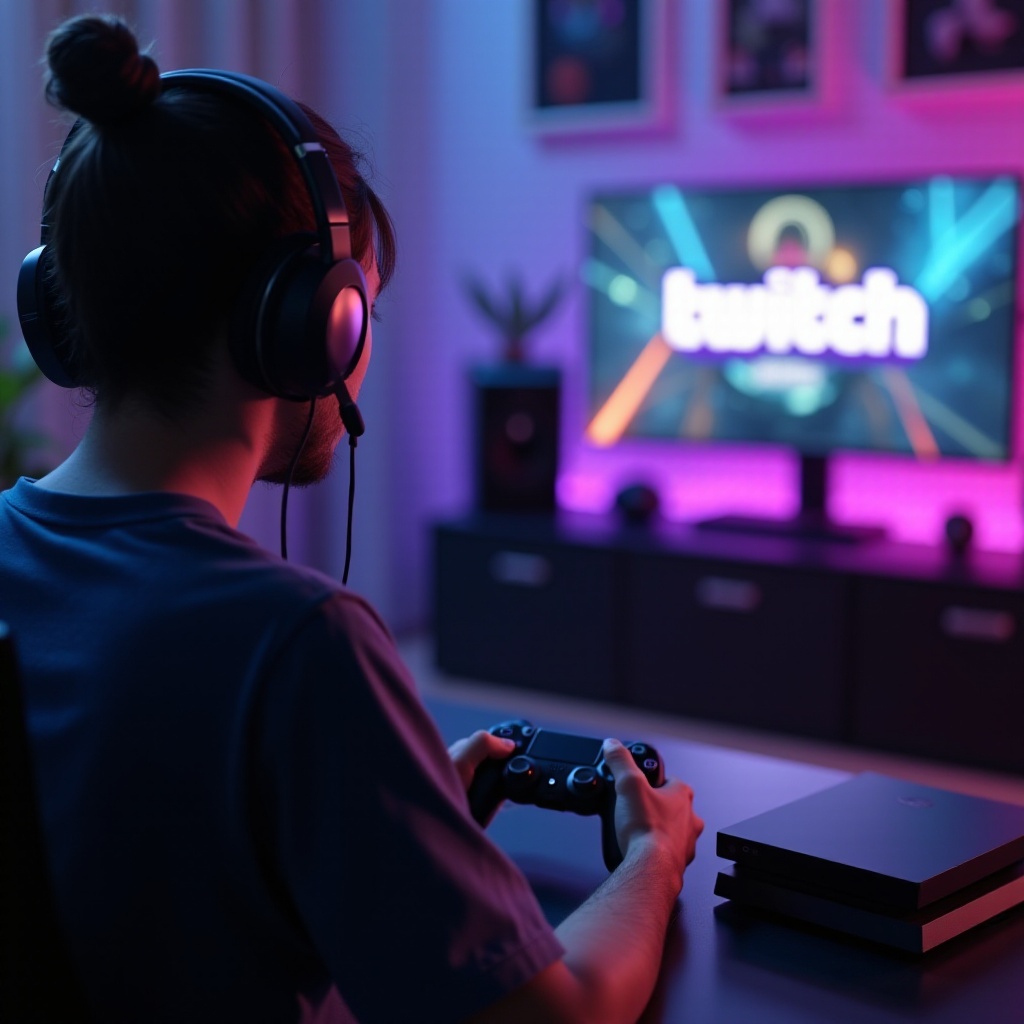
เริ่มการสตรีมครั้งแรกของคุณ
ทุกอย่างพร้อมแล้ว และคุณพร้อมที่จะแชร์การเล่นเกมของคุณแบบสด
– การนำทางในอินเทอร์เฟซสตรีมมิ่งของ PS5: กดปุ่ม ‘สร้าง’ บนคอนโทรลเลอร์ DualSense ของคุณ เลือก ‘ถ่ายทอด’ จากนั้นเลือก ‘Twitch’
– การถ่ายทอดสดบน Twitch: หน้าพรีวิวจะปรากฏขึ้น แสดงการตั้งค่าปัจจุบันของคุณ ตรวจสอบอีกครั้งว่าเสียงและคุณภาพวิดีโอของคุณพร้อมหรือไม่ และตรวจสอบให้แน่ใจว่าชื่อวิดีโอของคุณมีความดึงดูดและอธิบายได้ดี เมื่อคุณพอใจแล้ว กด ‘ไปถ่ายทอดสด’
มีการมีปฏิสัมพันธ์กับผู้ชมในระหว่างการสตรีม เพราะการมีปฏิสัมพันธ์ช่วยสร้างชุมชนที่เติบโตอยู่รอบ ๆ ช่องของคุณ
แก้ปัญหาทั่วไปในการสตรีม
แม้ว่าจะเตรียมการแล้ว แต่บางครั้งอาจเกิดปัญหาได้ นี่คือวิธีการแก้ไขปัญหาทั่วไป:
– ปัญหาความเชื่อมต่อ: หากการสตรีมของคุณสะดุดหรือล่าช้า ให้ลดการตั้งค่าคุณภาพของสตรีมหรือเปลี่ยนไปใช้การเชื่อมต่อผ่านสาย ทำการทดสอบความเร็วเพื่อยืนยันความเร็วเครือข่ายของคุณ
– ปัญหาเสียงและวิดีโอ: หากผู้ชมไม่ได้ยินคุณหรือไม่ได้ยินเกม ให้ตรวจสอบว่าไมโครโฟนของคุณเปิดและวางอยู่ในตำแหน่งที่ถูกต้อง ตรวจสอบการตั้งค่าเสียงและปรับตามความจำเป็น
ด้วยการแก้ไขเหล่านี้ คุณสามารถแก้ปัญหาการขัดจังหวะและรักษาการถ่ายทอดของคุณให้ราบรื่นต่อไปได้
ปรับปรุงประสบการณ์การสตรีมของคุณ
เพื่อยกระดับคุณภาพการสตรีมของคุณและสร้างฐานผู้ชมที่แข็งแกร่ง ควรพิจารณาการปรับปรุงอุปกรณ์ของคุณ:
– การใช้เครื่องมือเพิ่มเติม: การลงทุนในไมโครโฟนคุณภาพดีจะช่วยเพิ่มความชัดเจนของเสียง และกล้องเว็บแคมสามารถทำให้การสตรีมมีความเป็นบุคคลมากขึ้น แม้ว่าความสามารถในตัวของ PS5 จะเพียงพออยู่แล้ว การ์ดจับภาพภาพจะเสนอโอกาสในการควบคุมและคุณภาพที่ดีขึ้น
– การมีปฏิสัมพันธ์กับผู้ชม: การสร้างความสนิทสนมกับผู้ชมเป็นสิ่งสำคัญ คอยมีปฏิสัมพันธ์กับแชทของคุณ และต้อนรับผู้ติดตามใหม่ พิจารณาตั้งค่าการแจ้งเตือนสำหรับผู้ติดตามหรือการบริจาคเพื่อแสดงความขอบคุณและขอบคุณผู้ชมของคุณสำหรับการสนับสนุน
บทสรุป
การสตรีมเกมของคุณจาก PS5 ไปยัง Twitch ไม่เคยเข้าถึงง่ายขนาดนี้มาก่อน ต้องขอบคุณเทคโนโลยีสมัยใหม่ คู่มือนี้ให้คุณได้ก้าวผ่านขั้นตอนทุกขั้นตอนที่จำเป็นในการถ่ายทอดการเล่นเกม สร้างเนื้อหาที่มีการมีส่วนร่วม และเติบโตชุมชนที่มีความทุ่มเท สนุกกับการแชร์ความหลงใหลของคุณและสุขสันต์ในการสตรีม!
คำถามที่พบบ่อย
ฉันสามารถสตรีมไปที่ Twitch จาก PS5 โดยไม่ใช้การ์ดแคปเจอร์ได้หรือไม่?
ได้, PS5 มีความสามารถในการสตรีมที่ติดตั้งมาให้ในตัวซึ่งอนุญาตให้คุณสตรีมไปที่ Twitch ได้โดยตรงโดยไม่จำเป็นต้องมีการ์ดแคปเจอร์ภายนอก
ฉันจะปรับปรุงคุณภาพสตรีมบน PS5 ได้อย่างไร?
เพื่อเพิ่มคุณภาพสตรีมให้แน่ใจว่ามีการเชื่อมต่ออินเทอร์เน็ตที่เสถียรและเลือกการตั้งค่าวิดีโอที่เหมาะสม. การลงทุนในไมโครโฟนคุณภาพสูงก็สามารถช่วยปรับปรุงเสียงได้ด้วย
การตั้งค่าที่ดีที่สุดสำหรับสตรีมที่เสถียรบน PS5 คืออะไร?
เลือกการตั้งค่าคุณภาพสตรีมที่ตรงกับความเร็วอินเทอร์เน็ตของคุณ; ใช้การเชื่อมต่อเครือข่ายแบบสายสำหรับความน่าเชื่อถือ. ปรับการตั้งค่าเสียงและวิดีโอตามข้อเสนอแนะจากผู้ชม