วิธีเปิดระบบสั่นบน iPhone ของคุณ
บทนำ
การเปิดโหมดสั่นบน iPhone ของคุณสามารถเป็นตัวช่วยชีวิตในสถานการณ์ที่ต้องการความเงียบ ไม่ว่าจะเป็นในการประชุมทำงาน ห้องสมุด หรือสภาพแวดล้อมเงียบๆ ใดๆ โหมดสั่นจะรับประกันว่าคุณจะไม่พลาดการโทรหรือการแจ้งเตือนที่สำคัญขณะที่ยังคงลดการรบกวนให้เป็นไปในระดับต่ำ บทแนะนำนี้ให้ขั้นตอนโดยละเอียดเพื่อช่วยคุณในการเปิดใช้งานโหมดสั่น ปรับแต่งการสั่น และแก้ปัญหาต่างๆ
การทำความเข้าใจโหมดเสียงของ iPhone
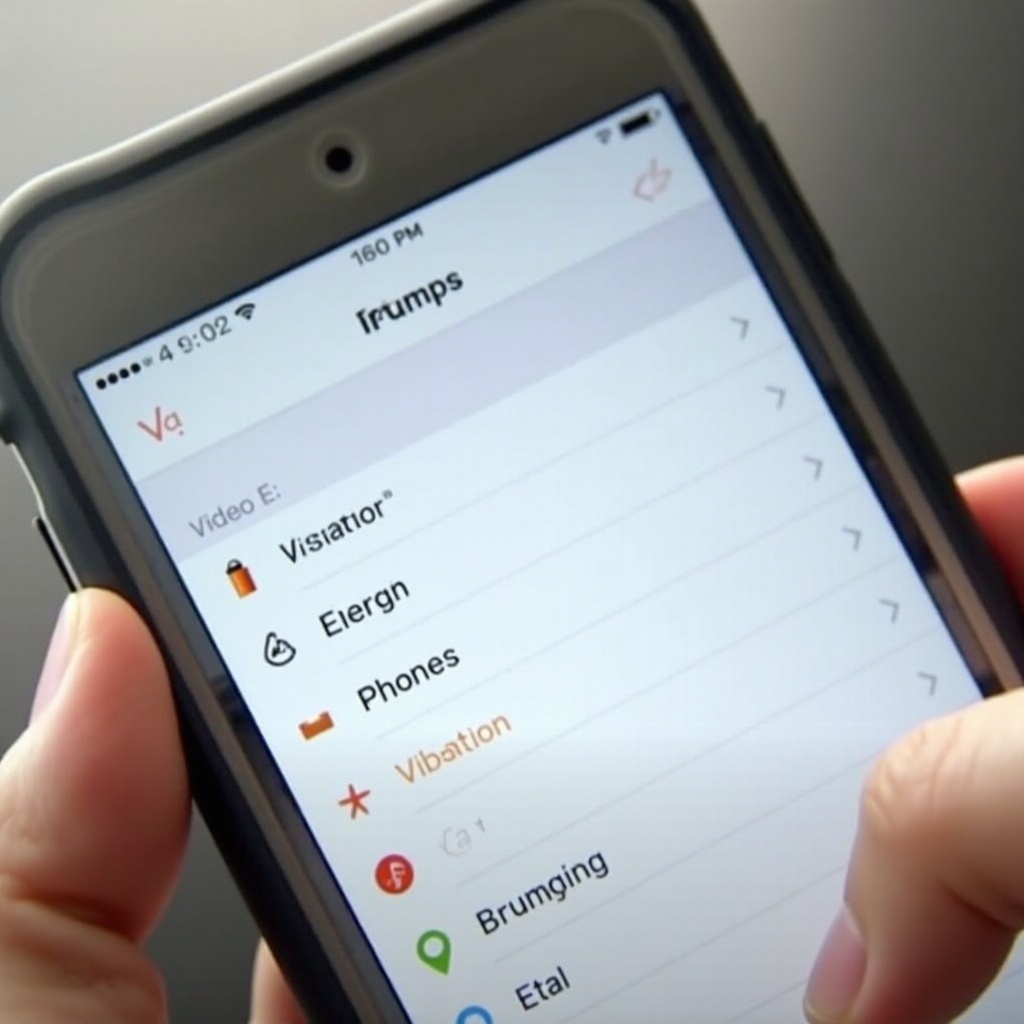
Apple ออกแบบอุปกรณ์เพื่อให้มีโหมดเสียงหลากหลายสำหรับการตั้งค่าผู้ใช้และสภาพแวดล้อมที่แตกต่างกัน การทำความเข้าใจโหมดเหล่านี้ช่วยเพิ่มประโยชน์ใช้สอยของ iPhone ของคุณ
ความแตกต่างระหว่างโหมดเรียก, โหมดเงียบ และโหมดสั่น
- โหมดเรียก: มีเสียงสำหรับการโทรและการแจ้งเตือน
- โหมดเงียบ: ปิดเสียงทั้งหมด; การสั่นเป็นทางเลือก
- โหมดสั่น: ให้การสั่นแทนเสียง เพื่อคงความเป็นส่วนตัวขณะที่ยังคงทราบข้อมูล
ทำไมคุณอาจชอบโหมดสั่น
ในสภาพแวดล้อมที่เสียงเป็นสิ่งรบกวนหรือไม่เหมาะสม โหมดสั่นเป็นทางเลือกที่ยอดเยี่ยม มันช่วยให้คุณรับการเตือนได้โดยไม่สร้างเสียง เหมาะสำหรับสำนักงาน โรงละคร หรือที่สาธารณะใดๆ
เปิดโหมดสั่นด้วยสวิตช์ด้านข้าง
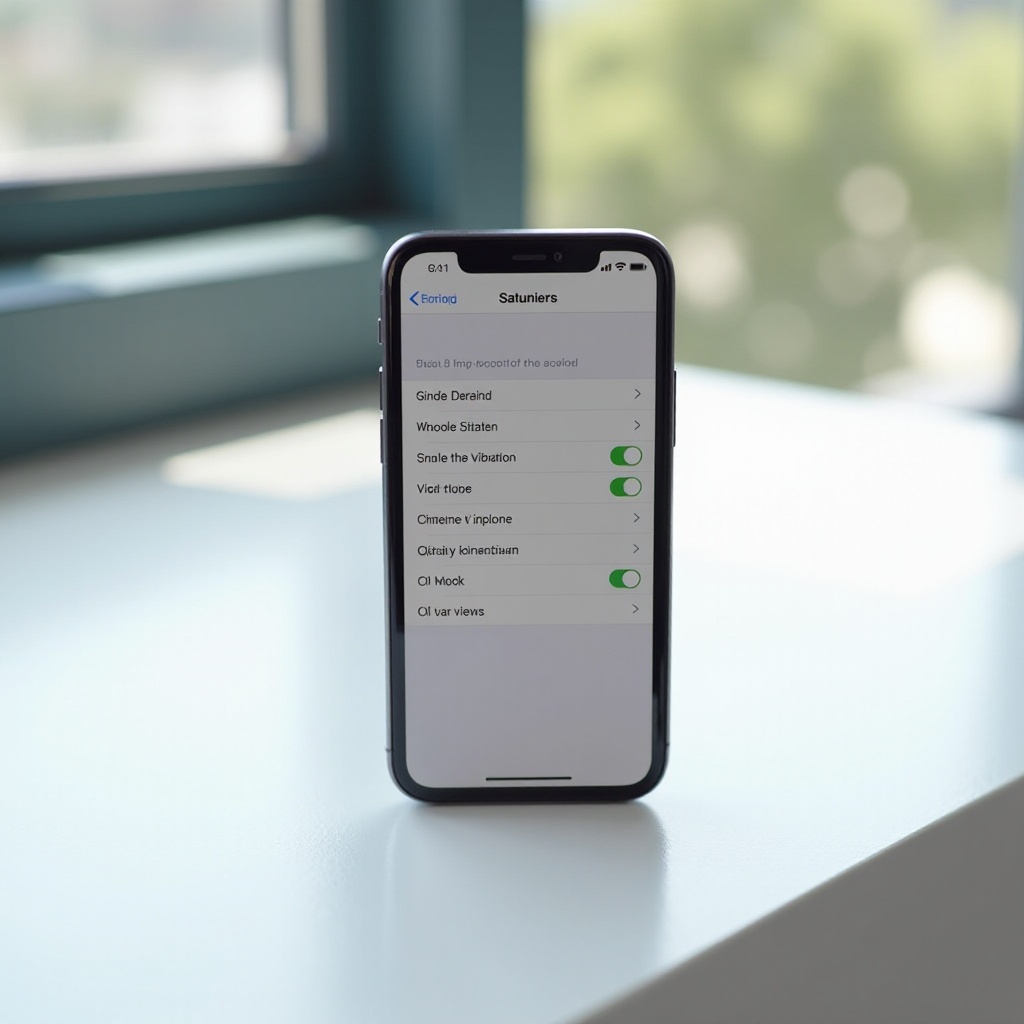
สวิตช์ด้านข้างบน iPhone ของคุณเป็นวิธีที่เร็วที่สุดในการเปิดโหมดสั่น ฟีเจอร์ฮาร์ดแวร์นี้เป็นผู้ใช้งานที่เป็นมิตรอย่างยิ่ง ให้คุณควบคุมการตั้งค่าเสียงของคุณได้ทันที
คำแนะนำการก้าวไปทีละขั้นตอน
- ค้นหาสวิตช์ด้านข้างที่อยู่เหนือปุ่มปรับระดับเสียงบน iPhone ของคุณ
- ดันสวิตช์ไปทางด้านหลังของโทรศัพท์
- เอกสารบ่งชี้สีส้มจะปรากฏขึ้น แสดงโหมดเงียบ ตรวจสอบให้แน่ใจว่า ‘สั่นเมื่อเงียบ’ เปิดใช้งานอยู่ในการตั้งค่าของคุณ
การแก้ไขปัญหาทั่วไป
หากการสั่นไม่ทำงานขณะสลับสวิตช์ อาจมีสาเหตุจากการตั้งค่าหรือฮาร์ดแวร์ <br>- ตรวจสอบให้แน่ใจว่า ‘สั่นเมื่อเงียบ’ ถูกเปิดใช้งานใน การตั้งค่า > เสียงและการสั่น <br>- ลองรีสตาร์ท iPhone ของคุณเพื่อรีเซ็ตสถานะปัจจุบันของมัน
วิธีนี้เหมาะอย่างยิ่งสำหรับผู้ที่ชื่นชอบการใช้สวิตช์แบบกลไลธรรมดาๆ แทนที่จะต้องเข้าสู่การตั้งค่า
เปิดโหมดสั่นผ่านการตั้งค่า
สำหรับผู้ใช้ที่ชอบการทำงานผ่านอินเตอร์เฟซผู้ใช้ของ iPhone การเปิดโหมดสั่นผ่านแอปการตั้งค่าเสนอการควบคุมที่เฉพาะเจาะจง และ ทางเลือกที่แม่นยำ
การเข้าสู่ เสียงและการสั่น
- เปิดการตั้งค่า
- แตะที่ เสียงและการสั่น
การปรับสั่นเมื่อเรียกและเมื่อแสดง
- เปิดใช้งานสั่นเมื่อเรียกเพื่อนำการสั่นกับโหมดเรียก
- เปิดใช้งานสั่นเมื่อเงียบเพื่อให้การโทรใช้การสั่นเท่านั้น
แก้ไขปัญหาที่เกี่ยวกับการตั้งค่า
เพื่อจัดการปัญหาที่ต่อเนื่อง <br>- ตรวจสอบการอัปเดตซอฟต์แวร์: ไปที่การตั้งค่า > ทั่วไป > ซอฟต์แวร์อัปเดต <br>- รีเซ็ตการตั้งค่า: เข้าถึง การตั้งค่า > ทั่วไป > โอนย้ายหรือรีเซ็ต iPhone > รีเซ็ต > รีเซ็ตการตั้งค่าทั้งหมด ข้อมูลของคุณยังคงไม่เปลี่ยนแปลง แต่การตั้งค่าจะกลับเป็นค่าเริ่มต้น
โดยการทำความเข้าใจการตั้งค่าของคุณ คุณจะได้รับการควบคุมและตัวเลือกการปรับปรุงที่มากขึ้นสำหรับการเตือนของ iPhone ของคุณ
การปรับแต่งการสั่นสำหรับการแจ้งเตือน
ไม่ต้องสงสัย การปรับแต่งการสั่นเตือนของคุณสามารถปรับปรุงประสิทธิภาพของโทรศัพท์ของคุณอย่างมากโดยให้คุณแยกแยะระหว่างประเภทและแหล่งที่มาของการแจ้งเตือนในครั้งเดียว
การสร้างรูปแบบการสั่นใหม่
- ใน การตั้งค่า ไปที่ เสียงและการสั่น
- เลือกรูปแบบการแจ้งเตือน แล้วแตะที่ การสั่น
- แตะที่สร้างรูปแบบการสั่นใหม่และแตะหน้าจอเพื่อสร้างรูปแบบ
- บันทึกรูปแบบที่ค้นพบใหม่ของคุณด้วยชื่อ
กำหนดรูปแบบการสั่นที่กำหนดให้กับรายชื่อ
- เปิดแอป รายชื่อ แล้วแตะที่รายชื่อเพื่อแก้ไข
- แตะที่ แก้ไข ไปที่เสียงเรียกเข้า หรือ เสียงข้อความ แล้วเลือก การสั่น
- เลือกปอร์มรูปแบบของคุณจากรายการ
- กด เสร็จสิ้น เมื่อสิ้นสุด
เคล็ดลับสำหรับการเพิ่มประสิทธิภาพโหมดสั่น
การทราบถึงฟีเจอร์เสริมเพิ่มเติมสามารถเพิ่มประสิทธิภาพการทำงานของโหมดสั่นได้มากขึ้นเพื่อให้แน่ใจว่าคุณจะไม่พลาดสิ่งเตือนสำคัญขณะที่คุณจัดการหลายแง่มุมของวัน
การใช้โหมดโฟกัสและไม่รบกวน
- โหมดโฟกัส: ปรับการตั้งค่าสำหรับสถานการณ์ ควบคุมการแจ้งเตือนโดยอัตโนมัติตามกิจกรรม
- อย่ารบกวน: ตั้งเวลาที่เฉพาะเจาะจงสำหรับการแจ้งเตือนเบาๆ ด้วยการสั่นที่ใช้งาน
ผสานรวมแอปของบุคคลที่สามสำหรับการสั่นแบบกำหนดเอง
- พิจารณาแอป เช่น Vibrator+ เพื่อต่อเติมประสบการณ์การสั่นเพิ่มเติม แต่ควรระวังเกี่ยวกับการอนุญาตของแอปและการใช้ข้อมูล
บทสรุป
โดยการปฏิบัติตามขั้นตอนและเคล็ดลับเหล่านี้ คุณสามารถให้โหมดสั่นของ iPhone ทำงานที่ดีที่สุด เพื่อให้แน่ใจว่าคุณยังคงเชื่อมต่อโดยไม่ต้องมีการรบกวนที่ไม่จำเป็น
คำถามที่พบบ่อย
ฉันจะทำให้ iPhone ของฉันสั่นโดยไม่มีเสียงได้อย่างไร?
พลิกสวิตช์ด้านข้างไปที่เงียบและเปิดใช้งาน ‘สั่นเมื่อเงียบ’ ในการตั้งค่า > เสียงและการสั่น
ทำไม iPhone ของฉันไม่สั่นเมื่อมีสายเข้า?
ตรวจสอบว่า ‘สั่นเมื่อมีสายเข้า’ ถูกเปิดใช้งานในการตั้งค่า > เสียงและการสั่น และรีสตาร์ท iPhone ของคุณหากปัญหายังคงอยู่
ฉันสามารถกำหนดการสั่นที่แตกต่างกันสำหรับการแจ้งเตือนต่าง ๆ ได้ไหม?
ได้ ไปที่การตั้งค่า > เสียงและการสั่น เลือกประเภทการแจ้งเตือน แตะ ‘สั่น’ แล้วสร้างหรือลายที่ต้องการ