วิธีลบบัญชี Microsoft ออกจาก Windows 11
การแนะนำ
การลบบัญชี Microsoft ออกจาก Windows 11 สามารถเป็นกระบวนการที่ตรงไปตรงมาซึ่งทำให้ประสบการณ์ผู้ใช้ของคุณง่ายขึ้นและเพิ่มความเป็นส่วนตัวและความปลอดภัยให้กับอุปกรณ์ของคุณ ไม่ว่าคุณจะต้องการใช้บัญชีภายในท้องถิ่นด้วยเหตุผลด้านความเป็นส่วนตัวหรือเพียงแค่ต้องการหลีกเลี่ยงระบบของ Microsoft คำแนะนำนี้จะให้ทุกขั้นตอนที่จำเป็นในการเปลี่ยนแปลงอย่างง่ายดาย

การทำความเข้าใจบัญชี Microsoft และบัญชีภายในท้องถิ่น
การทำความเข้าใจความแตกต่างระหว่างบัญชี Microsoft และบัญชีภายในท้องถิ่นเป็นสิ่งสำคัญก่อนที่คุณจะทำการเปลี่ยนแปลง บัญชี Microsoft เป็นการเข้าสู่ระบบออนไลน์ที่ให้เข้าถึงบริการต่างๆ ของ Microsoft เช่น OneDrive และ Outlook บัญชีนี้จะซิงค์การตั้งค่าและข้อมูลของคุณข้ามอุปกรณ์ต่างๆ ทำให้สะดวกแต่ไปด้วยค่าใช้จ่ายของความเป็นส่วนตัว อย่างไรก็ตาม บัญชีภายในท้องถิ่นจะผูกพันแค่อุปกรณ์ของคุณเท่านั้น มันมีคุณสมบัติการซิงค์น้อยกว่าแต่ให้ความเป็นส่วนตัวเพิ่มขึ้นเนื่องจากข้อมูลของคุณถูกจัดเก็บในเครื่องไม่ใช่ในคลาวด์ แต่ละประเภทบัญชีมีข้อดีและข้อจำกัดของตัวเอง ขณะที่บัญชี Microsoft ช่วยให้การบูรณาการเข้ากับระบบของบริษัทนุ่มนวล แต่ก็ก่อให้เกิดความกังวลเรื่องความเป็นส่วนตัว การเปลี่ยนเป็นบัญชีภายในท้องถิ่นสามารถช่วยลดความกังวลเหล่านี้โดยการทำให้ข้อมูลของคุณอยู่นอกสายตา
ทำไมคุณอาจต้องการลบบัญชี Microsoft
มีเหตุผลหลายประการที่อาจกระตุ้นให้คุณลบบัญชี Microsoft ของคุณ ข้อแรกคือความกังวลเรื่องความเป็นส่วนตัว ด้วยบัญชีภายในท้องถิ่น คุณลดความเสี่ยงของการละเมิดข้อมูลและลดปริมาณข้อมูลส่วนบุคคลที่แบ่งปันออนไลน์ ประการที่สอง การทำให้ประสบการณ์ผู้ใช้ของคุณง่ายขึ้นเป็นเหตุผลที่แข็งแกร่งอีก บัญชีภายในท้องถิ่นตอบโจทย์ความซับซ้อนที่เกี่ยวข้องกับการซิงค์ข้อมูลข้ามอุปกรณ์หลายเครื่อง มอบการตอบโต้ที่ตรงไปตรงมากับคอมพิวเตอร์ของคุณ และประการที่สาม ความปลอดภัยเป็นข้อกังวลที่สำคัญ บัญชีภายในท้องถิ่นลดการเผชิญภัยคุกคามออนไลน์เนื่องจากไม่ได้พึ่งพาบริการคลาวด์ที่ข้อมูลอาจถูกประนีประนอม
การเตรียมตัวสำหรับการลบบัญชี
การเตรียมตัวเป็นสิ่งสำคัญก่อนที่คุณจะดำเนินการลบบัญชี Microsoft ของคุณ เริ่มด้วยการสำรองข้อมูลของคุณ ตรวจสอบให้แน่ใจว่าไฟล์ที่มีคุณค่าทั้งหมดถูกบันทึกที่เก็บภายนอกหรือบริการคลาวด์ที่ปลอดภัย ขั้นตอนนี้มีความสำคัญเพื่อป้องกันการสูญหายของข้อมูลที่ไม่ตั้งใจ ต่อไป ตั้งค่าบัญชีภายในท้องถิ่นด้วยสิทธิ์การจัดการ บัญชีนี้จะกลายเป็นการเข้าสู่ระบบหลักของคุณหลังจากที่คุณลบบัญชี Microsoft ตรวจสอบให้แน่ใจว่าคุณมีรหัสผ่านที่แข็งแกร่งและสิทธิ์การจัดการเพื่อป้องกันการหยุดชะงักระหว่างกระบวนการ นอกจากนี้ ตรวจสอบให้แน่ใจว่าคุณมีการเข้าถึงบัญชีผู้ดูแลระบบเพิ่มเติมหนึ่งบัญชี ซึ่งจะช่วยให้คุณไม่ถูกล็อคออกจากฟังก์ชั่นและการตั้งค่าที่สำคัญระหว่างการเปลี่ยนแปลง
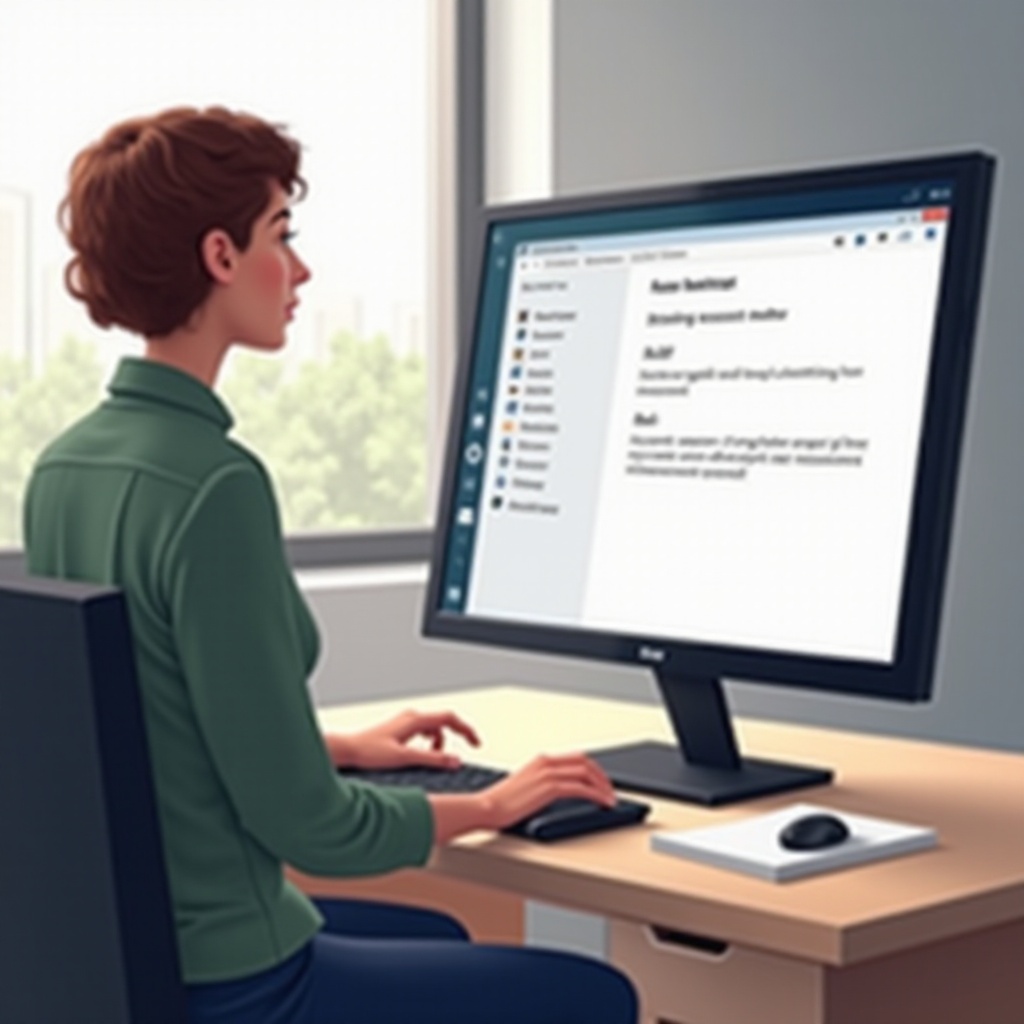
คำแนะนำทีละขั้นตอนในการลบบัญชี Microsoft จาก Windows 11
นี่คือคำแนะนำทีละขั้นตอนในการลบบัญชี Microsoft ของคุณออกจาก Windows 11 อย่างมีประสิทธิภาพ:
1. เข้าถึงการตั้งค่า: เปิดเมนูเริ่ม คลิกที่ ‘การตั้งค่า’ และไปที่ ‘บัญชี’
2. เลือกข้อมูลของคุณ: ในส่วน ‘ข้อมูลของคุณ’ เลือกตัวเลือกในการเปลี่ยนเป็นบัญชีภายในท้องถิ่น
3. สร้างบัญชีภายในท้องถิ่น: ปฏิบัติตามคำแนะนำในการตั้งค่าบัญชีภายในท้องถิ่นใหม่ ตรวจสอบให้แน่ใจว่าคุณใช้ชื่อผู้ใช้และรหัสผ่านที่แข็งแกร่ง
4. ลบบัญชี Microsoft: หลังจากสร้างบัญชีภายในท้องถิ่นแล้ว ไปที่ ‘ครอบครัวและผู้ใช้คนอื่นๆ’ เลือกบัญชี Microsoft ที่คุณต้องการลบ และคลิก ‘ลบ’
5. ยืนยันการลบ: ปฏิบัติตามคำแนะนำเพื่อยืนยันการลบ ตรวจสอบให้แน่ใจว่าคุณได้อ่านข้อความเตือนใดๆ เกี่ยวกับข้อมูลที่เกี่ยวข้องกับบัญชี Microsoft อย่างระมัดระวัง
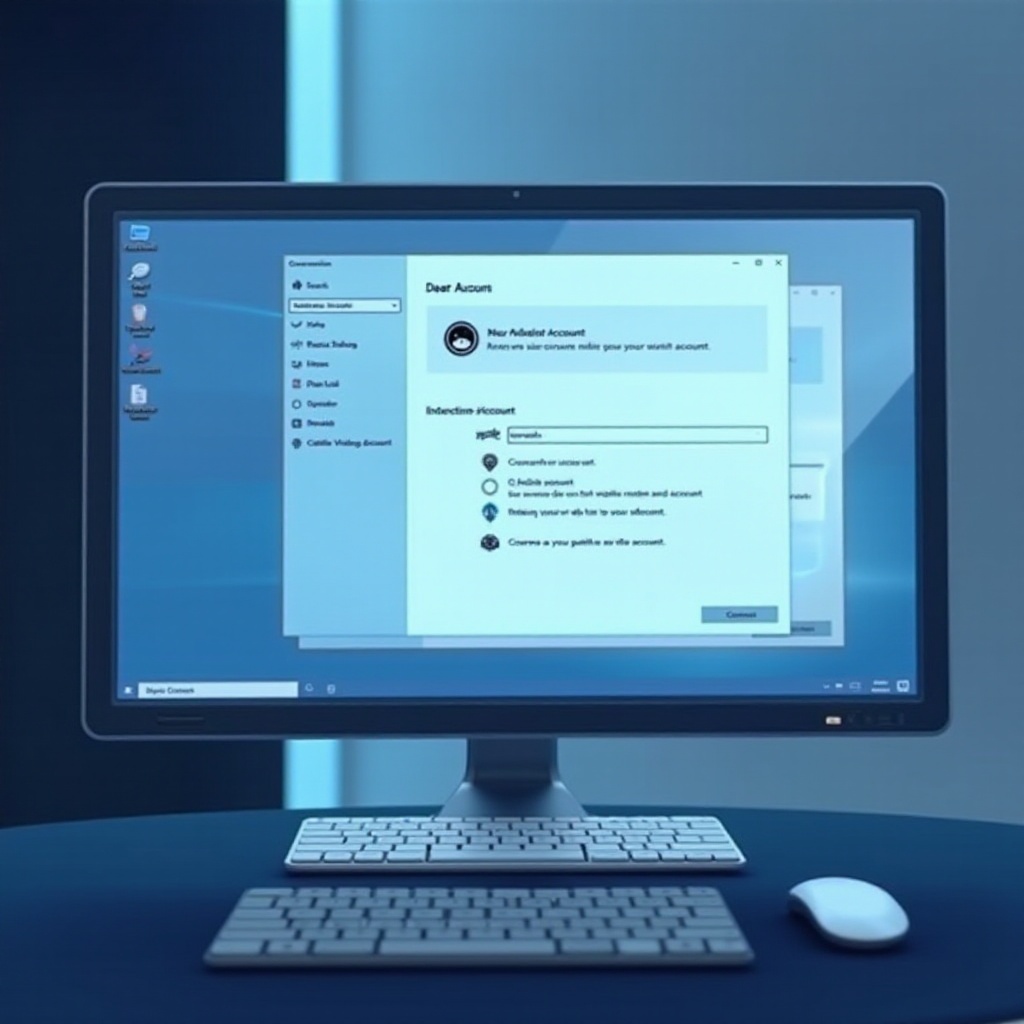
การแก้ไขปัญหาที่เผชิญบ่อย
เช่นเดียวกับการเปลี่ยนแปลงระบบที่สำคัญปัญหาอาจเกิดขึ้นระหว่างกระบวนการ แต่ส่วนใหญ่จะแก้ไขได้ง่าย หากคุณพบข้อผิดพลาดระหว่างกระบวนการลบ ลองรีสตาร์ทอุปกรณ์ของคุณและลองทำขั้นตอนใหม่ บางครั้งการรีสตาร์ทง่ายๆ สามารถแก้ปัญหาชั่วคราวได้ หากการลบบัญชีไม่สำเร็จ ตรวจสอบอีกครั้งว่าบัญชีภายในท้องถิ่นของคุณมีสิทธิ์การจัดการหรือไม่ หากปัญหายังคงอยู่ โปรดปรึกษาเอกสารสนับสนุนของ Microsoft หรือติดต่อทีมช่วยเหลือของพวกเขาเพื่อรับความช่วยเหลือเพิ่มเติม การเปลี่ยนเป็นบัญชีภายในท้องถิ่นส่วนใหญ่จะราบรื่น แต่ถ้าคุณไม่แน่ใจ การสนับสนุนจากผู้ชำนาญสามารถช่วยคุณแก้ไขปัญหาที่เฉพาะเจาะจงได้อย่างมีประสิทธิภาพ
คำถามที่พบบ่อย
ฉันสามารถกู้คืนบัญชี Microsoft ของฉันหลังจากลบได้หรือไม่?
ได้ บัญชี Microsoft ของคุณสามารถกู้คืนได้โดยการลงชื่อเข้าใช้ในเว็บไซต์ Microsoft หรือใช้งานบนอุปกรณ์อื่น
จะเกิดอะไรขึ้นกับแอปและข้อมูลของฉันหลังจากการลบ?
แอปที่ต้องการบัญชี Microsoft ของคุณอาจสูญเสียข้อมูล แต่ไฟล์ที่บันทึกไว้ในเครื่องหรือสำรองไว้จะยังคงอยู่
ปลอดภัยหรือไม่หากใช้เพียงบัญชีท้องถิ่น?
ใช่ การใช้บัญชีท้องถิ่นปลอดภัยหากคุณฝึกฝนนิสัยความปลอดภัยที่ดี เช่น การใช้รหัสผ่านที่แข็งแรงและอัปเดตซอฟต์แวร์