2024年にAirPodsをスマートTVに接続する方法
概要
AirPodsをスマートテレビに接続して、視聴体験の可能性を最大限に引き出しましょう。この設定により、プレミアムな音質を実現し、映画や番組を途切れることなく楽しむことができます。静かな夜を過ごすか、没入感のある音響環境を作り出すかにかかわらず、AirPodsをスマートテレビに接続することは勝者です。私たちは、プロセス全体をわかりやすく、ストレスのないものにするためにガイドします。
互換性の理解
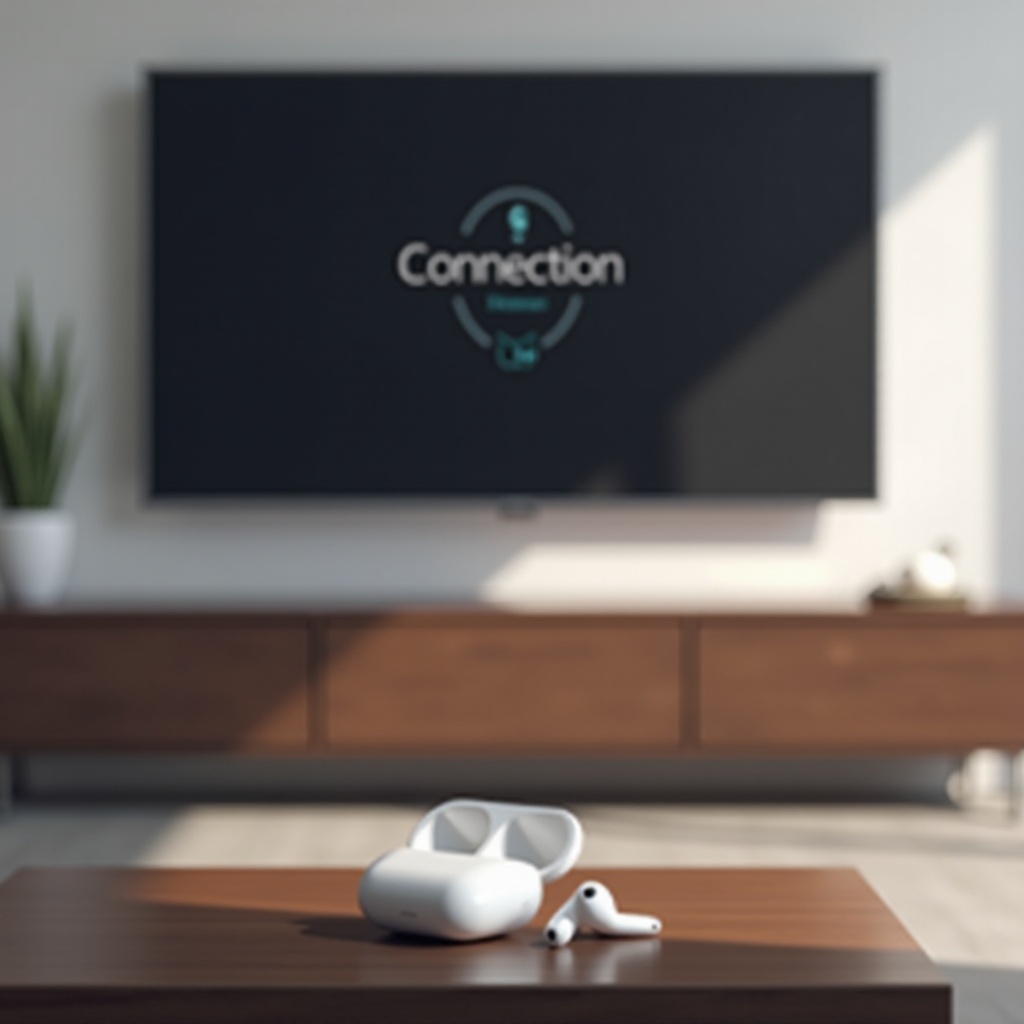
接続プロセスに飛び込む前に、デバイスの互換性を確認することが重要です。すべてのAirPodsモデルとスマートテレビがシームレスな接続性を提供するわけではないので、確認しましょう。
- AirPodsモデルを確認:AirPodsがBluetooth接続をサポートしていることを確認してください。最近のモデルのほとんど、AirPods ProやAirPods Maxなどはサポートしています。
- テレビのBluetoothバージョンを確認:最新のスマートテレビには通常Bluetoothが含まれていますが、確認することが重要です。Bluetoothバージョン4.0以上のテレビが最適なパフォーマンスを発揮するために推奨されます。
この互換性を確保することで、接続が成功することを知りながら自信を持って進めることができます。
AirPodsをスマートテレビに接続するためのステップバイステップガイド
AirPodsをスマートテレビに接続することは、複雑である必要はありません。これらの手順に従って、トラブルのない設定を行ってください:
- テレビでBluetoothをオンにする:
- テレビの設定メニューに移動します。
-
‘Bluetooth’オプションを見つけ、まだ有効でない場合は有効にします。
-
AirPodsをペアリングの準備をします:
-
AirPodsを充電ケースに入れ、蓋を開け、ケースの背面の設定ボタンを白く点滅するまで押し続けます。
-
デバイスをペアリング:
- テレビのBluetoothメニューで新しいデバイスを検索します。
- リストからAirPodsを選択します。
-
必要に応じてペアリングを確認します。
-
接続をテスト:
- 音声を再生し、音声がAirPodsを通して出力されることを確認します。
特定のテレビブランドの指示:
– Samsung Smart TV:設定の「一般」にアクセスし、その後「外部デバイスマネージャー」を選択してBluetoothを選択します。指示に従ってペアリングを行います。
– LG Smart TV:「設定」を開き、「サウンド」を選択し、「サウンドアウト」を選択します。「LG Sound Sync/Bluetooth」を選択してください。
– Sonyおよびその他のブランド:「設定」に移動し、「ネットワークとアクセサリー」を選択し、「Bluetooth」を選択してペアリングを進めます。
これらの手順に従うことで、スマートテレビでの音声体験が向上します。
一般的な問題のトラブルシューティング
接続の問題が発生することがありますが、通常は簡単な解決策があります。一般的な問題とその解決策はこちらです:
- Bluetooth接続が切れる:ルーターから適度な距離を保ってWi-Fi干渉を最小限に抑えます。
- 音声の遅延:この問題を解決するために、テレビとAirPodsの両方でファームウェアの更新を確認してください。
- ペアリングの失敗:設定ボタンを押し続け、ライトがアンバーに点滅した後、再び白くなるまでAirPodsをリセットします。
これらの問題に対処することで、安定した快適なオーディオ体験を実現し、視聴時間を充実させることができます。
オーディオ体験の最適化
最高の音質を実現することで、メディアの消費が変わる可能性があります。以下はいくつかの最適化のヒントです:
- AirPodsの設定を調整:テレビで利用可能なイコライザーや音声強化設定を使用して最良の結果を得ます。
- サラウンドサウンドの設定:テレビのサラウンドサウンド機能を有効にして、音響体験を深めます。
これらの調整により、音の明瞭さと豊かさが大幅に向上します。
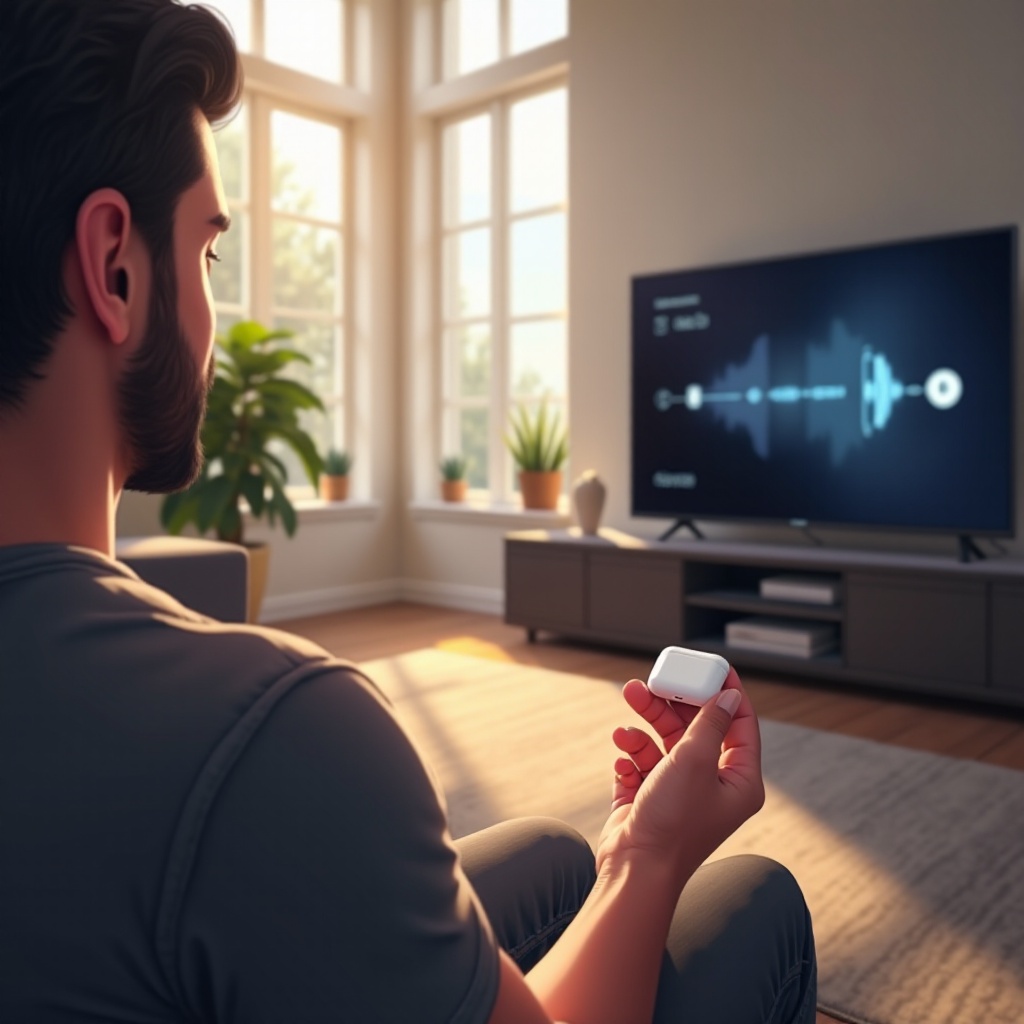
追加の接続ソリューションを探る
テレビがBluetooth非対応であったり、接続が不安定な場合は、次の代替案を考慮してください:
- Bluetooth送信機:テレビの音声出力に接続するBluetooth送信機を購入すると、ワイヤレス接続が可能になります。
- サードパーティのアプリとツール:ローカルネットワークを介してBluetooth接続を可能にするアプリを探ります。
これらのソリューションは、内蔵Bluetoothがない旧型モデルへのワイヤレス音声機能を拡張します。
結論
AirPodsをスマートテレビに接続して視聴体験を向上させることは、実用的であり、報われるものです。視覚体験をシームレスに補完するワイヤーフリーで高品質な音声を楽しんでください。互換性を理解し、ガイドに従うことで、テレビでの完璧なオーディオ体験をセットアップするために必要なすべてのツールを手に入れました。
よくある質問
古いスマートテレビにAirPodsを接続できますか?
はい、互換性のためにテレビの音声出力に接続されたBluetoothトランスミッターを使用できます。
AirPodsがテレビに接続されない場合はどうすればよいですか?
両方のデバイスが電源オンで範囲内にあることを確認してください。Bluetoothの可視性の設定を確認し、AirPodsをリセットしてみてください。
スマートテレビでAirPodsを使用するときに音質を改善する方法はありますか?
テレビの音声強化設定とイコライザー調整を利用し、より良い音声出力を得ることができます。