iPhoneをバイブレーションモードにする方法
導入
サイレントが求められる場面では、iPhoneをバイブレートモードに設定することが非常に役立ちます。職場の会議、図書館、その他の静かな環境では、バイブレートモードにすることで、重要な電話や通知を見逃すことなく、邪魔を最小限に抑えることができます。このガイドでは、iPhoneをバイブレートにする方法、バイブレーションをカスタマイズする方法、問題のトラブルシューティング手順を詳しく説明します。
iPhoneのサウンドモードの理解
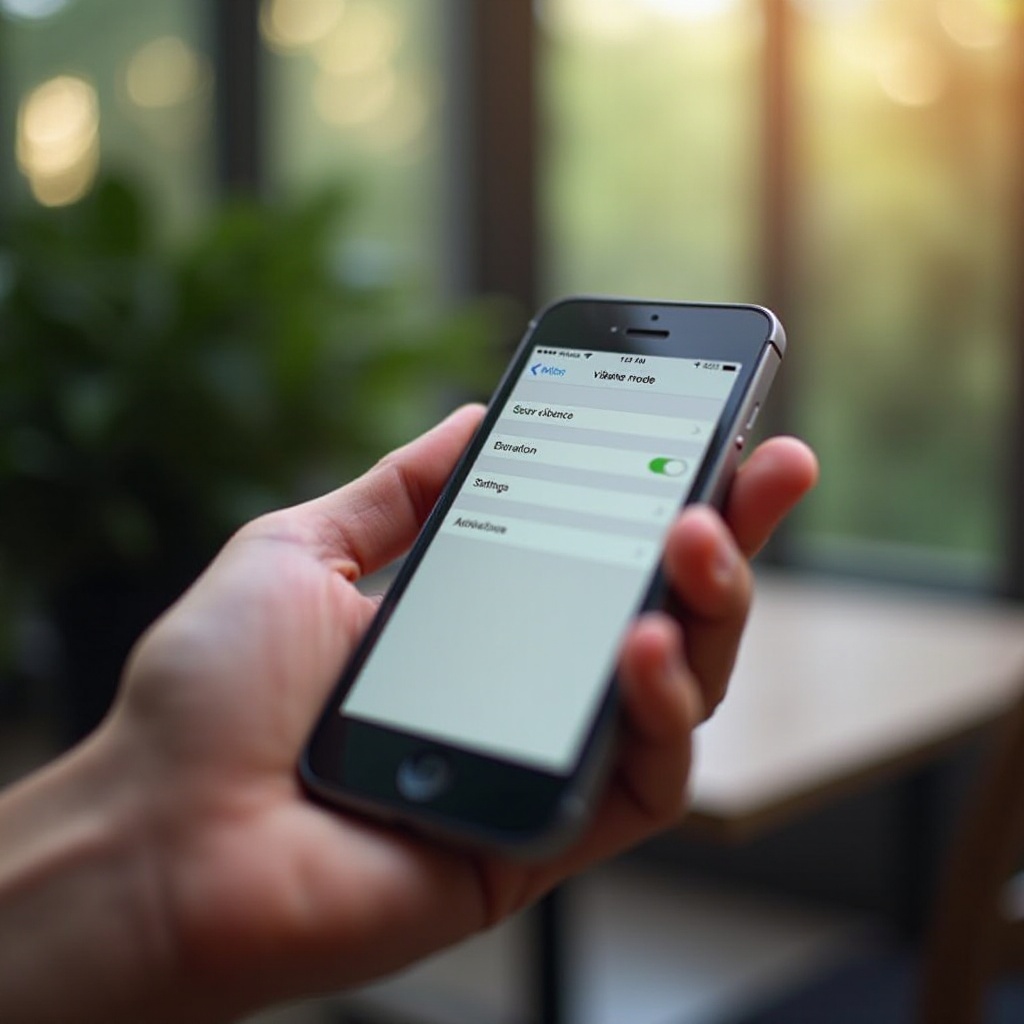
Appleは、異なるユーザーの好みや環境に合わせて、デバイスにさまざまなサウンドモードを提供しています。これらのモードを理解することで、iPhoneの機能を最大限に活用することができます。
着信音モード、サイレントモード、バイブレートモードの違い
- 着信音モード:電話や通知の音を鳴らします。
- サイレントモード:すべての音が消えます。バイブレーションはオプションです。
- バイブレートモード:音の代わりにバイブレーションを再生し、情報を維持しながら控えめにします。
バイブレートモードを好む理由
音が邪魔になる環境や実用的でない場合、バイブレートモードは優れた代替手段となります。ノイズを抑えながらアラートを受け取ることができるため、オフィスや劇場、その他の共用スペースに最適です。
サイドスイッチを使用してバイブレートモードをオンにする
iPhoneのサイドスイッチは、バイブレートモードを有効にする最速の方法です。このハードウェア機能は特にユーザーフレンドリーで、サウンド設定を即座に制御できます。
ステップバイステップガイド
- iPhoneの音量ボタンの上にあるサイドスイッチを見つけます。
- スイッチをiPhoneの背面側に押します。
- オレンジ色のインジケーターが表示され、サイレントモードであることを示します。「サイレント時にバイブ」を設定でオンにしてください。
一般的な問題のトラブルシューティング
スイッチを切り替えてもバイブレーションが作動しない場合は、設定やハードウェアの問題が原因である可能性があります。
– 設定 > サウンドと振動 で「サイレント時にバイブ」がオンになっているか確認してください。
– 現在の状態をリセットするために、iPhoneを再起動してみてください。
この方法は、設定をナビゲートするよりも、シンプルな機械式のスイッチを使用することを好む人に最適です。
設定を通じてバイブレートモードを有効にする
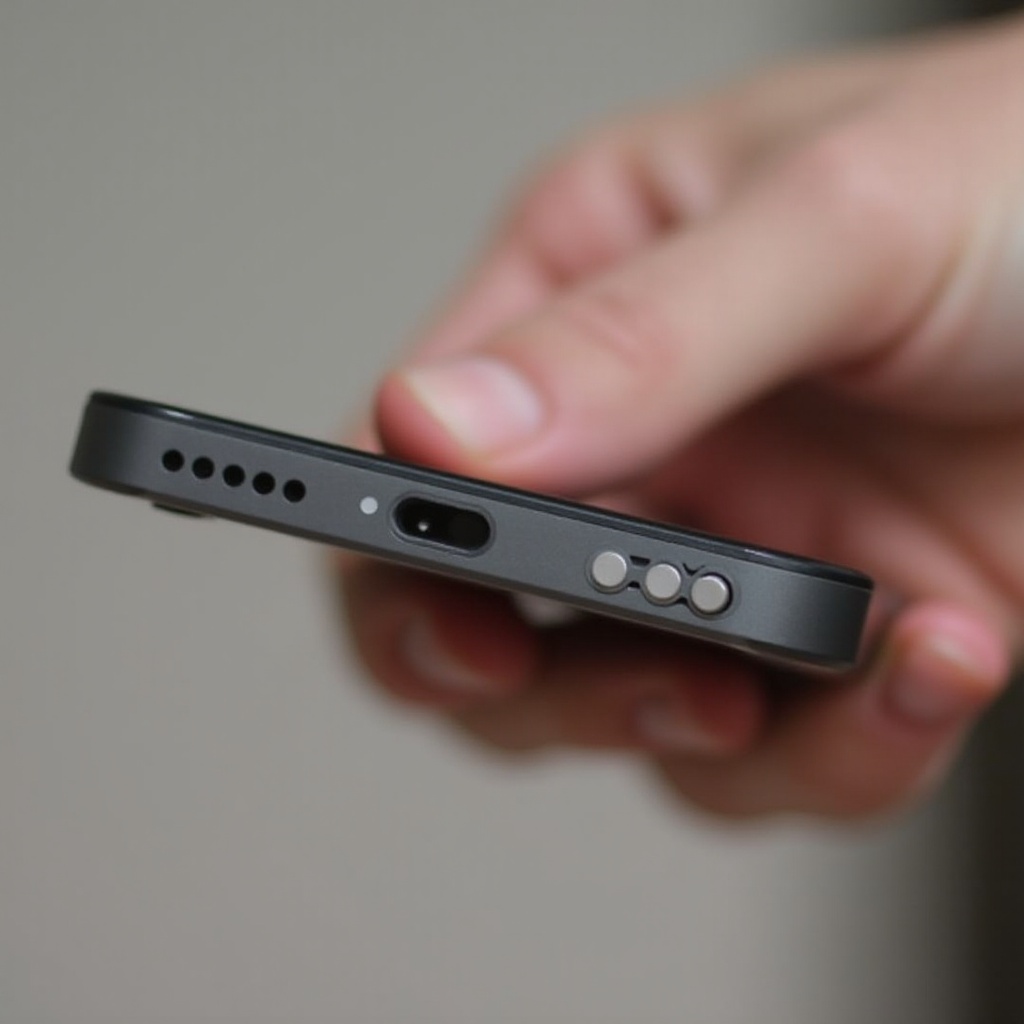
iPhoneのユーザーインターフェースを操作するユーザーにとって、設定アプリを通じてバイブレートモードを有効にする方法は、代替手段として正確な制御を提供します。
サウンドと触覚へのアクセス
- 設定を開きます。
- サウンドと触覚をタップします。
サイレント時と着信時のバイブを調整する
- 着信時にバイブを有効にして、着信モードでバイブレーションが発生するようにします。
- サイレント時にバイブをオンにして、バイブレーションのみを使った通話を確保します。
設定関連の問題のトラブルシューティング
持続的な問題に対処するには:
– ソフトウェアアップデートを確認する:設定 > 一般 > ソフトウェアアップデートをナビゲートしてください。
– 設定をリセットする:設定 > 一般 > iPhone転送またはリセット > リセット > すべての設定をリセットにアクセスします。データは保持されますが、設定はデフォルトに戻ります。
設定を理解することで、iPhoneアラートの包括的な制御とカスタマイズオプションを得ることができます。
通知用バイブのカスタマイズ
警告のバイブレーションをカスタマイズすることで、通知の種類や送信元を直感的に識別でき、電話の機能性が大幅に向上します。
カスタムバイブレイションパターンの作成
- 設定で、サウンドと触覚に進みます。
- 通知の種類を選択し、バイブレーションをタップします。
- 「新しいバイブレーションの作成」をタップし、パターンを作成するために画面をタップします。
- 新しいパターンに名前を付けて保存します。
連絡先にカスタムバイブレーションを割り当てる
- 連絡先アプリを開き、編集する連絡先をタップします。
- 「編集」をタップし、着信音またはテキストトーンの選択肢でバイブレーションを選びます。
- リストからカスタムパターンを選びます。
- 完了したら「完了」をタップします。
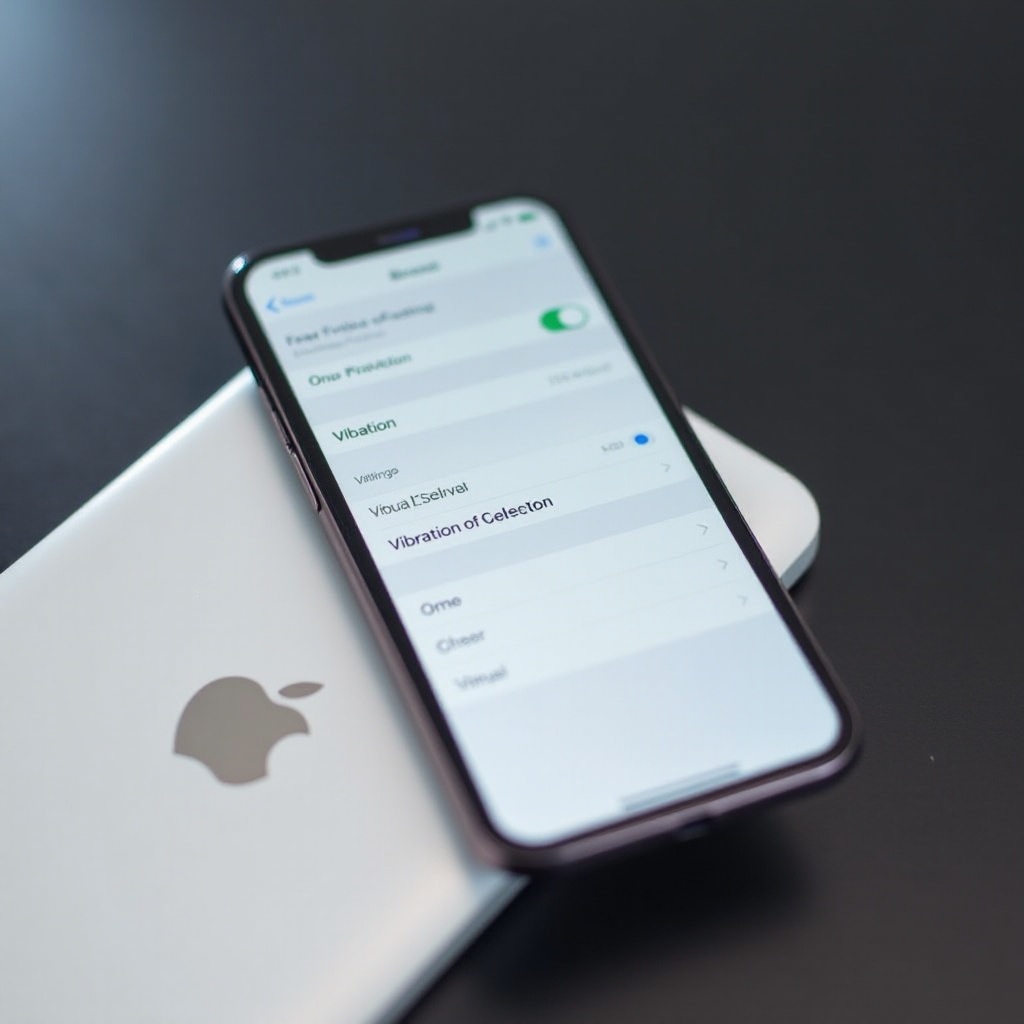
バイブレートモードの機能性を向上させるためのヒント
追加機能を把握することで、バイブレートモードの運用をさらに最適化し、日常生活のさまざまな側面をナビゲートしながら重要なアラートを逃すことがありません。
フォーカスモードとおやすみモードの利用
- フォーカスモード:シナリオに合わせて設定をカスタマイズし、アクティビティに基づいて通知を自動管理します。
- おやすみモード:振動アラートをアクティブにした静かな通知の特定の時間を設定します。
サードパーティアプリの統合によるカスタムバイブレーション
- Vibrator+のようなアプリを検討してバイブレーション体験をさらにカスタマイズするが、アプリの権限とデータ使用には注意を払う。
結論
これらのステップとヒントに従うことで、iPhoneのバイブレートモードを最適に保ち、不要な中断を避けつつも接続を維持することができます。
よくある質問
iPhoneを音を鳴らさずに振動させるにはどうすればいいですか?
サイドスイッチをサイレントに切り替え、設定 > サウンドと触覚 で「消音時に振動」を有効にします。
着信時にiPhoneが振動しないのはなぜですか?
設定 > サウンドと触覚 で「着信時に振動」がアクティブになっていることを確認し、問題が続く場合はiPhoneを再起動してください。
異なる通知ごとに異なる振動を設定できますか?
はい、設定 > サウンドと触覚 に移動し、通知タイプを選択して「振動」をタップし、パターンを作成するか選択します。