Cara Membuat iPhone Anda Bergetar
Pendahuluan
Menyalakan mode getar pada iPhone Anda dapat sangat membantu dalam situasi di mana keheningan diperlukan. Baik dalam rapat kerja, perpustakaan, atau lingkungan tenang lainnya, mode getar memastikan Anda tidak melewatkan panggilan atau notifikasi penting sambil menjaga gangguan seminimal mungkin. Panduan ini memberikan langkah-langkah terperinci untuk membantu Anda menguasai cara mengaktifkan mode getar di iPhone, menyesuaikan getaran, dan memecahkan masalah yang mungkin terjadi.
Memahami Mode Suara iPhone
Apple merancang perangkatnya untuk menawarkan beragam mode suara sesuai dengan preferensi pengguna dan lingkungan yang berbeda. Memahami mode ini membantu memaksimalkan kegunaan iPhone Anda.
Perbedaan Antara Mode Dering, Diam, dan Getar
- Mode Dering: Menghasilkan suara untuk panggilan dan notifikasi.
- Mode Diam: Membisukan semua suara; getaran bersifat opsional.
- Mode Getar: Memainkan getaran alih-alih suara, menjaga kebijakan sambil tetap mendapatkan informasi.
Mengapa Anda Mungkin Lebih Memilih Mode Getar
Dalam lingkungan di mana suara mengganggu atau tidak praktis, mode getar berfungsi sebagai alternatif yang sangat baik. Ini memungkinkan Anda menerima peringatan tanpa menyumbang pada kebisingan, menjadikannya ideal untuk kantor, teater, atau lingkungan komunal lainnya.
Mengaktifkan Mode Getar Menggunakan Tombol Samping
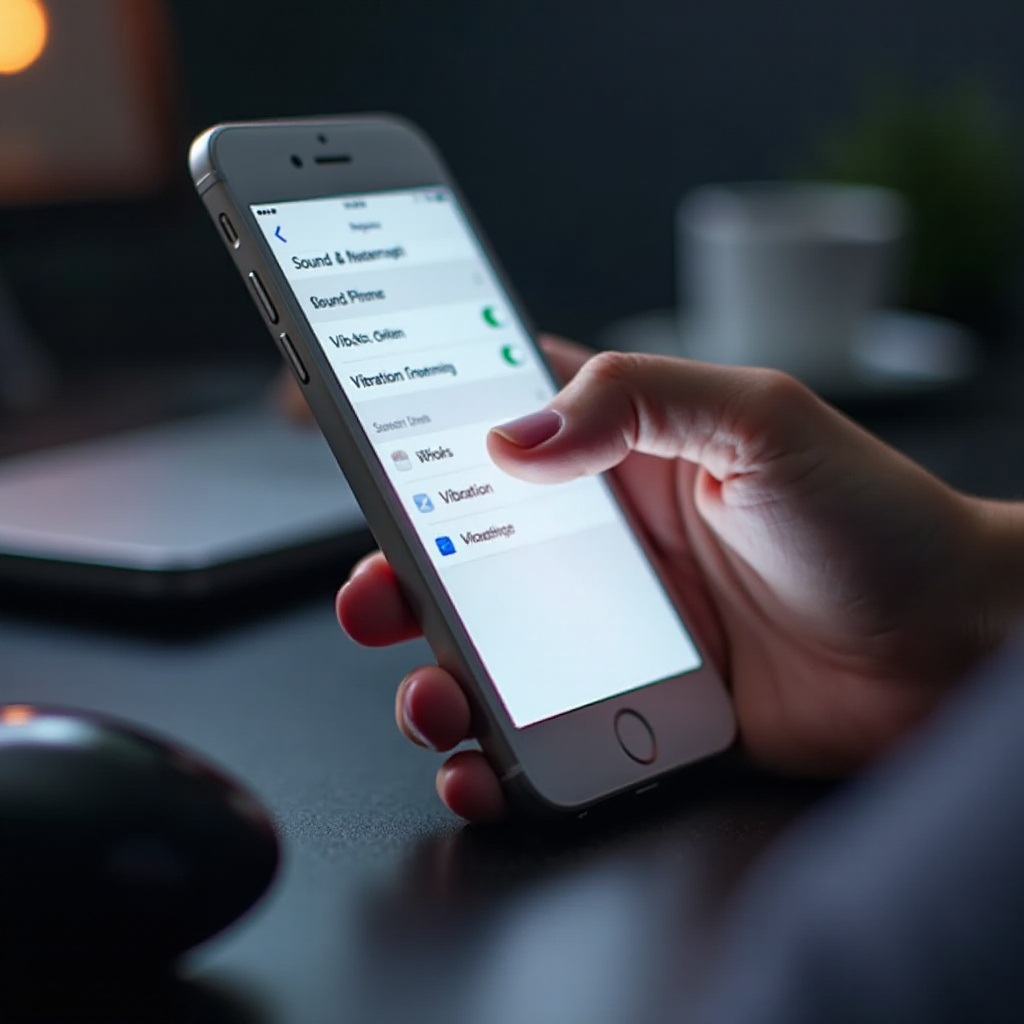
Tombol samping di iPhone Anda adalah cara tercepat untuk mengaktifkan mode getar. Fitur perangkat keras ini sangat ramah pengguna, memberi Anda kendali instan atas pengaturan suara Anda.
Panduan Langkah-demi-Langkah
- Temukan tombol samping di atas tombol volume pada iPhone Anda.
- Tekan tombol ke arah belakang telepon.
- Indikator oranye akan muncul, menandakan mode diam. Pastikan ‘Getar saat Diam’ aktif di pengaturan Anda.
Memecahkan Masalah Umum
Jika getaran tidak aktif saat mengubah tombol, beberapa pengaturan atau masalah perangkat keras mungkin menjadi penyebabnya.
– Verifikasi bahwa ‘Getar saat Diam’ diaktifkan di Pengaturan > Suara & Haptics.
– Coba restart iPhone Anda untuk mereset keadaan saat ini.
Metode ini sempurna bagi mereka yang lebih suka menggunakan tombol mekanik langsung daripada menavigasi melalui pengaturan.
Mengaktifkan Mode Getar Melalui Pengaturan
Bagi pengguna yang beroperasi melalui antarmuka pengguna iPhone, mengaktifkan mode getar melalui aplikasi pengaturan menawarkan kontrol yang presisi dan alternatif.
Mengakses Suara & Haptics
- Buka Pengaturan.
- Ketuk Suara & Haptics.
Menyesuaikan Getar saat Diam dan Dering
- Aktifkan Getar saat Dering untuk mendapatkan getaran dengan mode dering.
- Nyalakan Getar saat Diam untuk memastikan panggilan hanya menggunakan getaran.
Memecahkan Masalah Terkait Pengaturan
Untuk menangani masalah yang menetap:
– Periksa Pembaruan Perangkat Lunak: Pergi ke Pengaturan > Umum > Pembaruan Perangkat Lunak.
– Atur Ulang Pengaturan: Akses Pengaturan > Umum > Transfer atau Atur Ulang iPhone > Atur Ulang > Atur Ulang Semua Pengaturan. Data Anda tetap utuh, tetapi pengaturan kembali ke default.
Dengan memahami pengaturan Anda, Anda memperoleh kontrol dan opsi penyesuaian yang lebih komprehensif untuk peringatan iPhone Anda.
Kustomisasi Getaran untuk Notifikasi
Tidak diragukan lagi, mempersonalisasi getaran peringatan Anda dapat meningkatkan fungsi ponsel Anda secara signifikan dengan memungkinkan Anda membedakan antara jenis dan sumber notifikasi dengan sekejap mata.
Membuat Pola Getaran Kustom
- Di Pengaturan, buka Suara & Haptics.
- Pilih jenis notifikasi, kemudian ketuk Getaran.
- Ketuk Buat Getaran Baru dan ketuk layar untuk membuat pola.
- Simpan pola baru Anda dengan nama.
Menetapkan Getaran Kustom ke Kontak
- Buka aplikasi Kontak dan ketuk kontak untuk mengedit.
- Ketuk Edit, pilih Nada Dering atau Nada Teks, dan pilih Getaran.
- Pilih pola kustom Anda dari daftar.
- Ketuk Selesai setelah selesai.
Tips untuk Meningkatkan Fungsi Mode Getar
Menyadari fitur tambahan dapat lebih mengoptimalkan operasi mode getar, memastikan Anda tidak pernah melewatkan peringatan penting saat menjalani berbagai aspek sehari-hari.
Menggunakan Mode Fokus dan Jangan Ganggu
- Mode Fokus: Sesuaikan pengaturan berdasarkan skenario, secara otomatis mengelola notifikasi berdasarkan aktivitas.
- Jangan Ganggu: Tetapkan waktu tertentu untuk peringatan diam dengan getaran aktif.
Mengintegrasikan Aplikasi Pihak Ketiga untuk Getaran Kustom
- Pertimbangkan aplikasi seperti Vibrator+ untuk menyesuaikan pengalaman getaran lebih lanjut, tetapi berhati-hatilah terhadap izin aplikasi dan penggunaan data.
Kesimpulan
Dengan mengikuti langkah-langkah dan tips ini, Anda dapat menjaga agar mode getar iPhone Anda berfungsi dengan baik, memastikan Anda tetap terhubung tanpa gangguan yang tidak perlu.
Pertanyaan yang Sering Diajukan
Bagaimana cara membuat iPhone saya bergetar tanpa suara?
Geser tombol samping ke mode senyap dan aktifkan ‘Bergetar saat Senyap’ di Pengaturan > Suara & Haptik.
Mengapa iPhone saya tidak bergetar saat berdering?
Pastikan ‘Bergetar saat Berdering’ diaktifkan di Pengaturan > Suara & Haptik dan mulai ulang iPhone Anda jika masalah berlanjut.
Bisakah saya mengatur getaran yang berbeda untuk notifikasi yang berbeda?
Ya, pergi ke Pengaturan > Suara & Haptik, pilih jenis notifikasi, ketuk ‘Getaran’, dan buat atau pilih pola.