Cara Memperbaiki Port Ethernet Komputer yang Tidak Berfungsi
Pendahuluan
Mengalami port Ethernet yang tidak berfungsi bisa membuat frustasi, mempengaruhi konektivitas internet dan produktivitas Anda. Sementara koneksi nirkabel menawarkan kenyamanan, port Ethernet memberikan stabilitas dan kecepatan yang tak tertandingi, penting untuk aktivitas seperti bermain game, streaming, dan transfer data besar. Ketika masalah timbul dengan port Ethernet Anda, hal tersebut dapat mengganggu pengalaman internet Anda. Untungnya, mendiagnosis dan menyelesaikan masalah port Ethernet tidak memerlukan pengetahuan teknis yang luas. Panduan komprehensif ini akan memandu Anda memahami penyebab dan menerapkan solusi untuk memperbaiki port Ethernet komputer yang tidak berfungsi.
Memahami Pentingnya Port Ethernet
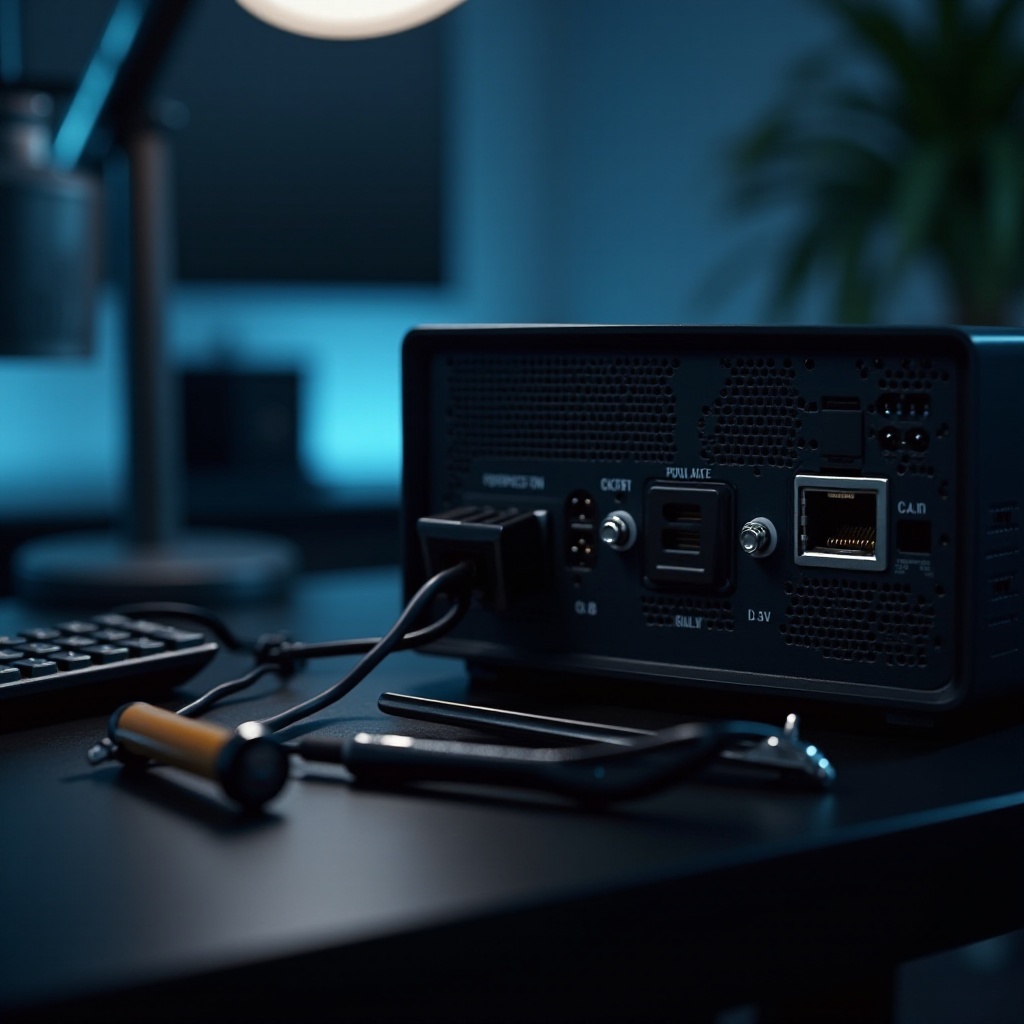
Port Ethernet merupakan bagian integral dalam membangun koneksi jaringan kabel untuk komputer Anda. Mereka menyediakan koneksi internet yang kuat melalui kabel Ethernet, berbeda dengan ketidakstabilan sesekali yang ditemukan pada koneksi nirkabel. Tugas berkecepatan tinggi seperti bermain game online atau streaming mendapatkan manfaat besar dari stabilitas koneksi kabel. Memahami bagaimana port Ethernet Anda berfungsi sangat penting untuk mendiagnosis masalah secara efektif.
Biasanya, port Ethernet memiliki lampu indikator yang menunjukkan statusnya: lampu yang stabil menunjukkan adanya koneksi yang berhasil dan transfer data, sementara tidak ada lampu sering kali menandakan adanya masalah. Port ini berinteraksi dengan kartu jaringan komputer Anda, dan dalam beberapa kasus, solusi perangkat lunak dapat menyelesaikan masalah port fisik.
Penyebab Umum Masalah Port Ethernet
Mengidentifikasi alasan kegagalan port Ethernet adalah langkah kunci dalam menyelesaikannya. Mari kita eksplor beberapa penyebab umum di balik masalah ini:
-
Kabel Rusak: Kerusakan visual seperti klip yang patah atau kabel yang terbuka dapat menyebabkan masalah koneksi. Seiring waktu, kabel bisa aus, yang mengarah pada kemungkinan terputus-putus.
-
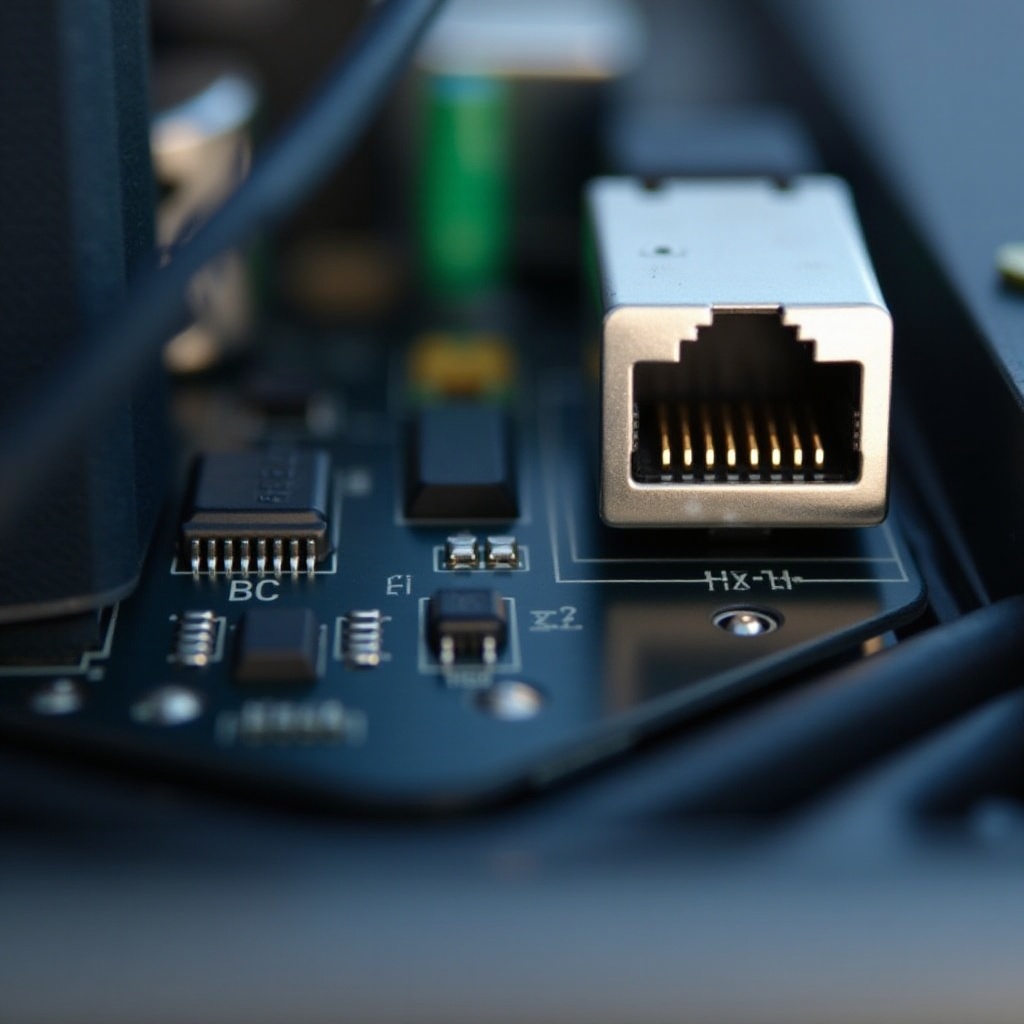
Kerusakan Port: Colokan yang berlebihan atau penanganan yang salah dapat merusak pin halus pada port. Pemeriksaan fisik dapat mengungkapkan deformasi port yang menyebabkan masalah koneksi.
-
Masalah Driver: Driver jaringan bertindak sebagai antarmuka antara perangkat keras dan perangkat lunak sistem Anda. Driver yang usang atau rusak dapat mengganggu konektivitas.
-
Kesalahan Konfigurasi Jaringan: Pengaturan jaringan yang salah sering kali menghambat konektivitas. Ini bisa terjadi akibat perubahan konfigurasi otomatis atau kesalahan pengguna.
-
Kerusakan Perangkat Keras: Cacat perangkat keras internal, seperti masalah dengan kartu jaringan atau motherboard, dapat menyebabkan masalah port Ethernet. Ini memerlukan perhatian khusus untuk diagnosis.
Langkah Pemecahan Masalah Dasar
Dengan kemungkinan penyebab yang diuraikan, mulai dengan langkah pemecahan masalah sederhana ini untuk menyelesaikan masalah port Ethernet secara efektif.
Periksa Koneksi Fisik
Mulailah dengan memeriksa semua koneksi:
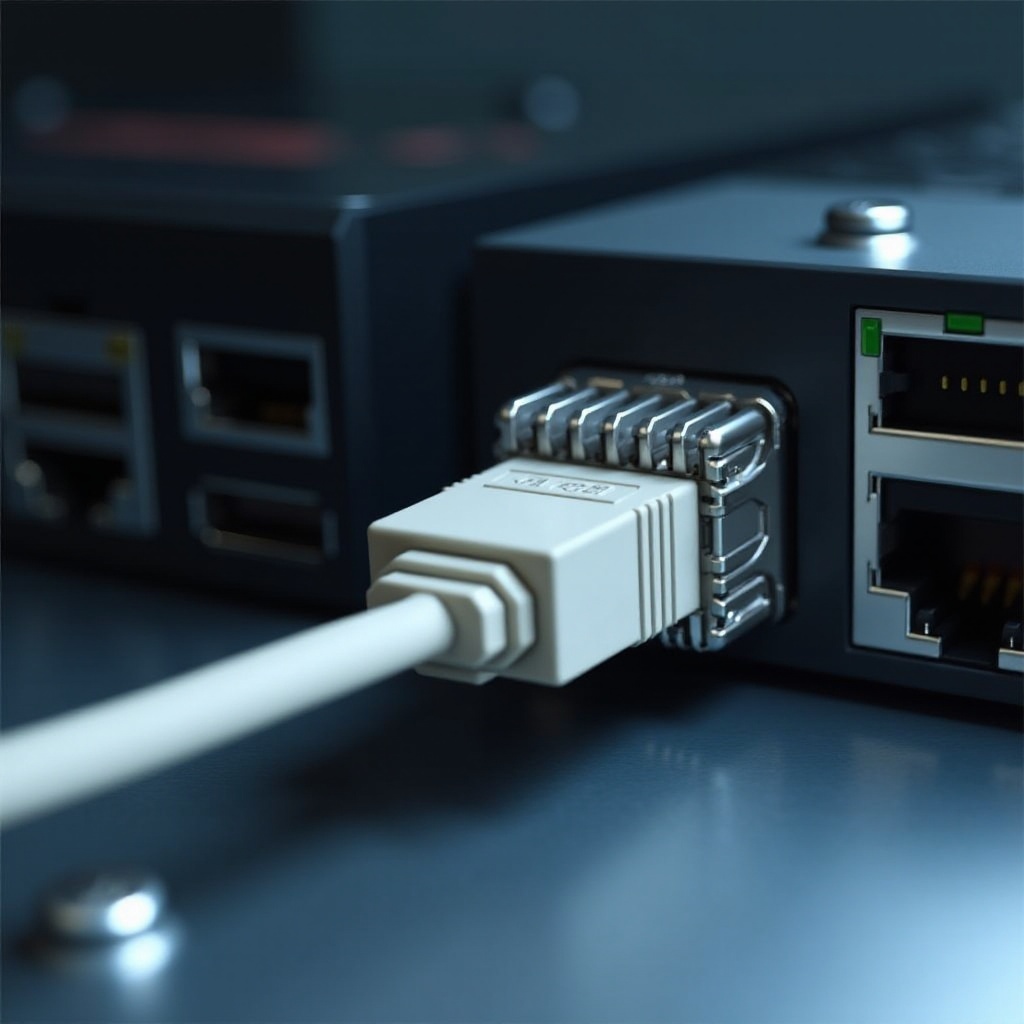
- Pastikan kabel Ethernet terpasang dengan aman di kedua port komputer dan router. Koneksi yang longgar atau tidak terpasang dengan benar dapat mengganggu aliran data.
Restart Perangkat Anda
Restart tidak hanya berlaku untuk komputer, tetapi juga perangkat jaringan:
- Matikan PC Anda dan siklus daya modem/router Anda dengan mencabutnya. Tunggu sebentar sebelum memulai lagi.
Restart sering menghilangkan gangguan sementara yang mempengaruhi koneksi jaringan.
Uji dengan Kabel Berbeda
Hilangkan kerusakan kabel dengan mengganti kabel:
- Gunakan kabel Ethernet baru atau yang sudah diverifikasi berfungsi untuk pengujian.
- Jika masalah teratasi dengan kabel berbeda, kemungkinan kabel sebelumnya adalah penyebab masalah.
Langkah-langkah ini menyelesaikan masalah awal dengan cepat, tetapi untuk masalah yang berkelanjutan, teknik lanjutan mungkin diperlukan.
Metode Pemecahan Masalah Lanjutan
Jika pemecahan masalah dasar belum memperbaiki masalah Anda, cobalah pendekatan lanjutan ini:
Perbarui atau Pasang Ulang Driver Jaringan
Driver penting untuk fungsi komponen jaringan:
- Akses pengaturan Device Manager.
- Perbarui atau pasang ulang driver adapter jaringan.
Driver yang usang dapat menyebabkan masalah konektivitas, dan memperbarui mereka sering kali menyelesaikan masalah terkait.
Verifikasi dan Konfigurasi Pengaturan Jaringan
Pengaturan yang salah dapat menjadi penyebab masalah jaringan:
- Buka Control Panel, navigasi ke Network and Sharing Center, dan atur pengaturan jaringan.
- Verifikasi bahwa alamat IP dan pengaturan DNS sesuai dengan spesifikasi jaringan Anda.
Konfigurasi yang benar memungkinkan port Ethernet berfungsi optimal.
Gunakan Command Prompt untuk Uji Jaringan
Command Prompt menawarkan alat diagnostik:
- Jalankan ‘cmd’ sebagai administrator dan gunakan perintah seperti
ipconfig,ping, ataunetsh. - Perintah seperti
ipconfig /flushdnsdannetsh int ip resetdapat menyelesaikan beberapa masalah jaringan.
Kapan Harus Mencari Bantuan Profesional
Masalah yang tidak terpecahkan mungkin menunjukkan masalah serius yang memerlukan perbaikan profesional. Kerusakan pada port Ethernet atau komponen internal dapat memerlukan layanan teknis profesional. Teknisi ahli dapat menangani malfungsi perangkat keras kompleks yang tidak dapat diperbaiki oleh solusi DIY.
Tindakan Pencegahan Terhadap Masalah Masa Depan
Mengambil langkah pencegahan dapat melindungi port Ethernet Anda dari masalah di masa depan:
- Periksa dan ganti kabel yang menunjukkan kerusakan atau keausan secara berkala.
- Tangani kabel dengan lembut, hindari pemasangan yang berlebihan.
- Perbarui secara teratur perangkat lunak sistem dan driver untuk mencegah masalah perangkat lunak.
Menerapkan praktik ini memperpanjang umur dan keandalan port Ethernet Anda.
Kesimpulan
Sementara masalah port Ethernet bisa mengganggu, sebagian besar dapat ditangani dengan pendekatan pemecahan masalah yang tepat. Memahami bagaimana port Ethernet Anda berfungsi membantu mengatasi tantangan teknis dengan cepat. Dengan mengikuti panduan ini, Anda dapat menangani berbagai masalah secara mandiri. Namun, mengenali kapan intervensi profesional diperlukan memastikan masalah yang lebih kompleks ditangani dengan efisien. Mengadopsi langkah-langkah pencegahan membantu menghindari gangguan konektivitas di masa depan.
Pertanyaan yang Sering Diajukan
Kenapa Ethernet saya masih tidak berfungsi setelah mencoba solusi ini?
Jika port Ethernet Anda tetap tidak responsif, masalah perangkat keras yang parah atau kesalahan konfigurasi yang rumit bisa terjadi. Berkonsultasi dengan teknisi profesional untuk inspeksi mendetail dan perbaikan sangat dianjurkan dalam situasi ini.
Apakah port Ethernet yang rusak dapat merusak komputer saya?
Secara umum, port Ethernet yang rusak tidak merusak komputer itu sendiri. Namun, memaksakan kabel ke dalam port yang rusak dapat menyebabkan kerusakan fisik yang berpotensi mempengaruhi kartu jaringan dan fungsi keseluruhan perangkat.
Bagaimana saya bisa mengetahui apakah masalahnya ada pada port atau kabel?
Menguji dengan kabel Ethernet lain yang diketahui bagus membantu mengidentifikasi apakah kabel awalnya bermasalah. Jika sambungan Ethernet berhasil, kabel asli bermasalah. Jika masalah berlanjut, kemungkinan port atau komponen internal yang bermasalah.