Ongelman ’There Was a Problem Recovering Your PC’ ratkaiseminen: Kattava opas
Johdanto
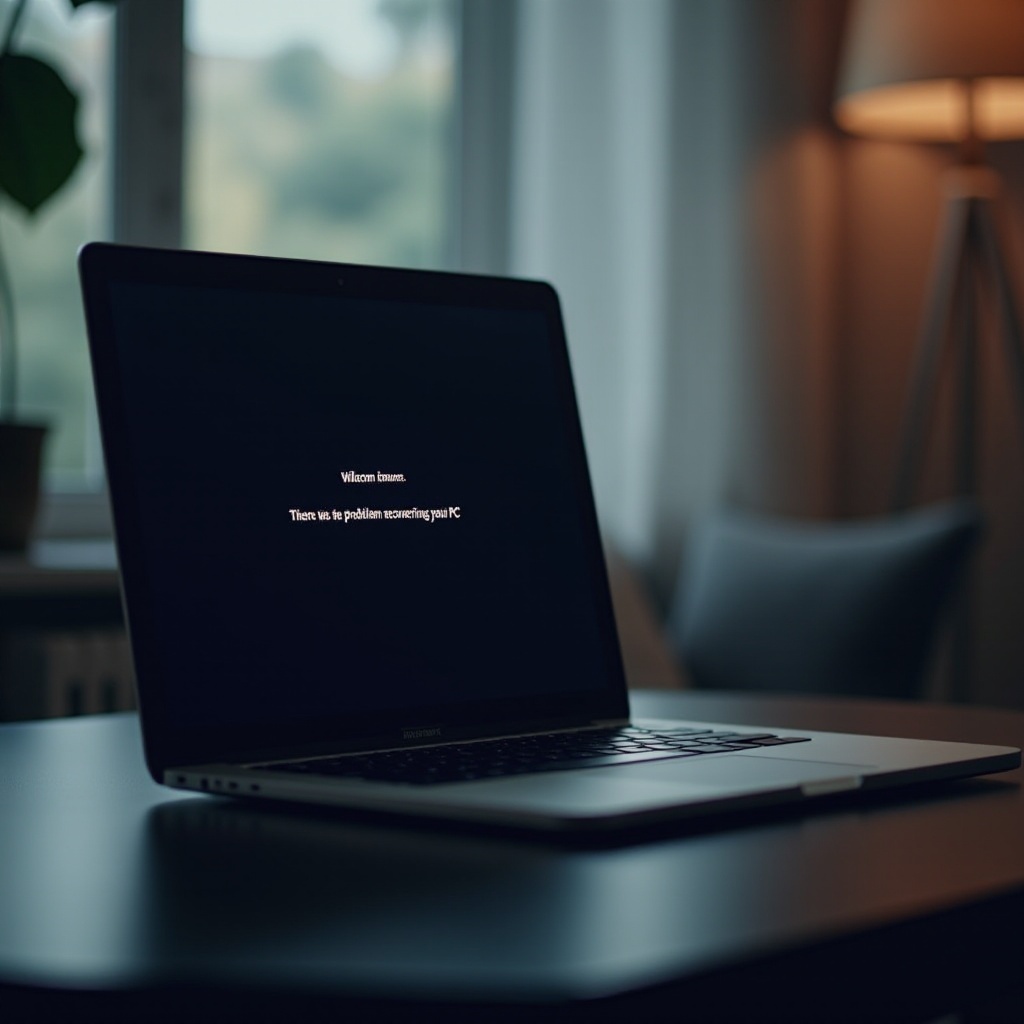
Virheilmoituksen ’Tietokoneen palauttamisessa oli ongelma’ kohtaaminen voi olla melko stressaavaa. Tämä ongelma ilmenee usein kaikkein epämukavimpina aikoina, jättäen käyttäjät turhautuneiksi ja huolestuneiksi mahdollisesta tietojen menetyksestä. Mutta älä pelkää! Tämä kattava opas auttaa sinua navigoimaan ongelman läpi selkeillä, toteutettavilla vaiheilla. Ymmärtämällä virheen syyt ja noudattamalla suositeltuja ratkaisuja, pääset helposti palauttamaan tietokoneesi ja turvaamaan tärkeät tietosi.
Virheen ymmärtäminen
Jotta voisit tehokkaasti käsitellä tätä ongelmaa, on tärkeää ymmärtää, mitä tämä virhe tarkoittaa ja miksi se ilmenee.
Mitä tämä virhe tarkoittaa?
Virheilmoitus ’Tietokoneen palauttamisessa oli ongelma’ tarkoittaa, että palautusprosessi on kohdannut esteen, jota se ei voi ylittää itsenäisesti. Se on merkki siitä, että jokin estää tietokonettasi suorittamasta onnistunutta palautusyritystä, joka usein aloitetaan korjaamaan jatkuvia järjestelmäongelmia.
Virheen syyt
Useat mahdolliset syyt voivat aiheuttaa tämän virheen:
- Puutteelliset tai vioittuneet järjestelmätiedostot, jotka estävät palautusprosessia.
- Laitteisto-ongelmat, kuten vikaantuva kiintolevy tai irtonaiset liitännät.
- Epäonnistuneet tai vajaat päivitysten asennukset, jotka keskeyttävät järjestelmän palautuskyvyn.
- Haittaohjelma, joka muuttaa palautusympäristön asetuksia.
Näiden tekijöiden tunnistaminen voi antaa sinulle voimaa valita oikea lähestymistapa ongelman korjaamiseen.
Ennakkotarkistuslista
Ennen kuin syvennät vianetsintämenetelmiin, varmista, että olet suorittanut nämä tärkeät valmisteluaskeleet.
Varmuuskopioi tiedot
Tee aina varmuuskopio tiedoistasi estääksesi niiden häviämisen palautuksen tai korjauksen aikana. Käytä ulkoista kiintolevyä tai pilvitallennuspalveluita varmistaaksesi olennaiset tiedostot ja tiedot.
Tarkista laitteistoliitännät
Varmista, että kaikki laitteistoliitännät ovat kunnossa. Tämä sisältää kaapelit, jotka yhdistävät tietokoneesi sen kiintolevyihin, RAM-muistiin ja muihin oheislaitteisiin.
Valmista palautuslevy
Luo palautuslevy USB-tikulla. Tämä levy voi käynnistää järjestelmän uudelleen ja auttaa ratkaisemaan ongelmia, jotka estävät normaalia palautusta.

Perusväärinkäsityksiä
Kun olet suorittanut ennakkotarkistuslistan, kokeile näitä perusväärinkäsityksiä ratkaistaksesi ongelman.
Suorita käynnistyksen korjaus
- Käynnistä tietokoneesi palautuslevyn avulla.
- Siirry kohtaan ’Lisäasetukset’ valikossa.
- Valitse ’Käynnistyksen korjaus’ ja noudata näytön ohjeita käynnistysongelmien ratkaisemiseksi.
Siirry vikasietotilaan
Käynnistä tietokoneesi uudelleen ja paina ’F8’ käynnistyksen aikana päästäksesi ’Vikasietotilaan’. Jos tietokone toimii hyvin vikasietotilassa, ongelma saattaa johtua ohjelmisto-ristiriidoista tai ohjainongelmista, jotka voidaan korjata päivittämällä ajurit tai poistamalla ristiriitaiset ohjelmat.
Edistyneet vianetsintätoimenpiteet
Jos perusmenetelmät eivät toimi, harkitse kehittyneempää vianetsintää.
Käytä järjestelmän palautusta
- Käynnistä palautuslevyltä ja siirry kohtaan ’Lisäasetukset’.
- Valitse ’Järjestelmän palautus’ palauttaaksesi tietokoneesi aiempaan tilaan, jossa se toimi oikein.
Järjestelmän palautus voi usein ratkaista ongelmat, jotka johtuvat ohjelmiston tai asetusten äskettäisistä muutoksista. Se auttaa palauttamalla järjestelmäsi tilaan ennen näitä muutoksia, mikä lieventää palautusongelmaa aiheuttavaa tekijää.
Suorita SFC- ja DISM-komennot
Nämä työkalut voivat korjata vioittuneet järjestelmätiedostot:
- Avaa komentokehote ’Lisäasetukset’-kohdasta.
- Käytä komentoa
sfc /scannowskannaamaan ja korjaamaan vioittuneet tiedostot. - Käytä komentoa
DISM /Online /Cleanup-Image /RestoreHealthkorjataksesi järjestelmän kuvan.
Näiden komentojen suorittaminen voi ratkaista monimutkaisempia ongelmia, jotka estävät palautusprosessia. Ne korjaavat järjestelmän ydintiedostot ja palauttavat järjestelmän eheyden, jolloin tietokoneesi on jälleen vakaa.
Nollaa tietokoneesi
Tämä vaihtoehto asentaa Windowsin uudelleen, mutta voi säilyttää tiedostosi, jos valitset ’Pidä tiedostoni’ -vaihtoehdon nollausprosessissa. Se on radikaalimpi toimenpide, jota suositellaan, jos muut ratkaisut epäonnistuvat.
Tietokoneen nollaaminen virkistää järjestelmää. Se voi olla varakeino, kun muut palautusmuodot osoittautuvat tehottomiksi, tarjoten puhtaan alustan ilman henkilökohtaisten tietojen menettämistä.

Lisäratkaisut ja ehkäisy
Nämä lisäratkaisut voivat auttaa käsittelemään erityisempiä ongelmia ja estämään tulevia virheitä.
Ratkaise laitteistoon liittyvät ristiriidat
Jotkut virheet johtuvat laitteisto-ristiriidoista tai vikoista. Suorita diagnostiikkatestit tunnistaaksesi ja ratkaistaksesi laitteisto-ongelmat, kuten viallinen RAM tai vikaantuva kiintolevy.
Proaktiivinen laitteisto-ongelmien käsittely voi estää toistuvat palautusvirheet. Säännölliset diagnostiikkatestit suojaavat odottamattomilta vioilta.
Säännöllinen järjestelmän ylläpito
Päivitä säännöllisesti Windows ja järjestelmäajurit. Asenna virustorjuntaohjelmia estääksesi haittaohjelmat, jotka saattavat häiritä järjestelmäsi palautusprosesseja.
Tiukka päivitysaikataulu ja luotettavan virustorjunnan olemassaolo voivat vahvistaa tietokonettasi uhkia vastaan, jotka vaarantavat palautusprosessit. Ehkäisy on aina parempi kuin hoito, varmistaen, että tietokoneesi pysyy optimaalisessa kunnossa.
Yhteenveto
Virheilmoitus ’Tietokoneen palauttamisessa oli ongelma’ voi olla pelottava, mutta oikeilla askelilla voit ratkaista ongelman tehokkaasti. Perusteellisesta vianetsinnästä ja palautuslevyn valmistamisesta edistyneempiin vaiheisiin, kuten järjestelmän palautukseen ja diagnostiikkakomentojen suorittamiseen, nämä ratkaisut auttavat varmistamaan, että tietokoneesi toimii jälleen sujuvasti.
Usein kysytyt kysymykset
Kuinka voin palauttaa tietokoneeni menettämättä tietoja?
Käytä ’Reset Your PC’ -vaihtoehtoa ja valitse ’Pidä tiedostoni’ säilyttääksesi henkilökohtaiset tietosi samalla kun asennat Windowsin uudelleen.
Mitä jos palautusprosessi keskeytyy?
Jos se keskeytyy, käynnistä prosessi uudelleen. Varmista, että järjestelmä on kytketty virtalähteeseen keskeytysten välttämiseksi.
Kuinka usein minun pitäisi varmuuskopioida tietokoneeni?
Säännöllisiä varmuuskopioita suositellaan, vähintään kerran viikossa, tai useammin kriittisten tietojen osalta, jotta olet aina suojattu mahdolliselta tietojen menetykseltä.